- چگونه از ارزهای دیجیتال درآمد کسب کنیم؟
- محافظت از قیمت و کدام کارتهای اعتباری آن چیست؟
- تجزیه و تحلیل قیمت مونرو: XMR با 226. 8 دلار صعود می کند. تصحیح برای دنبال کردن؟
- بازار سهام امروز: آسیا با وجود داده های رشد چین مخلوط شده است
- این معیار کلیدی قیمت اتریوم نشان می دهد که معامله گران ETH آنقدر که به نظر می رسد نزولی نیستند
- پیش نویس مسخره NY Jets: اطراف QB آرون راجرز با استعداد
- عملکرد مقدار جستجوی Power BI 101: نحو و استفاده ساده شده
- راهنمای معاملات روز برای امروز: پنج سهام خرید یا فروش برای جمعه - 2 ژوئن
- شاخص های فنی برای مبتدیان
- نشانگر توقف دنباله دار برای معامله

آخرین مطالب
امکانات وب


با کانون شخصی ، می توانید اتصال داده های تلفن همراه iPhone یا iPad (Wi-Fi + Cellular) را با یک دستگاه دیگر به اشتراک بگذارید. اگر در مورد کانون شخصی به کمک نیاز دارید ، این مراحل را دنبال کنید.
ابتدا از این مراحل استفاده کنید
- Check that Personal Hotspot is tued on in Settings>کانون شخصی. اگر نمی توانید کانون شخصی را پیدا کنید یا روشن کنید ، بررسی کنید که شرکت مخابراتی بی سیم شما آن را فعال کرده و برنامه بی سیم شما از آن پشتیبانی می کند.
- آیفون یا iPad را که کانون شخصی و دستگاه دیگری را که برای اتصال به کانون شخصی نیاز دارد ، مجدداً راه اندازی کنید.
- اطمینان حاصل کنید که آخرین نسخه iOS یا iPados را دارید.
- On the iPhone or iPad that provides Personal Hotspot, go to Settings> General> Transfer or Reset [Device]>تنظیم مجدد ، سپس روی تنظیمات شبکه تنظیم مجدد ضربه بزنید.
برای کمک بیشتر در مورد کانون شخصی از طریق Wi-Fi ، USB یا بلوتوث از مراحل زیر استفاده کنید.
- کانون شخصی با Wi-Fi
- کانون شخصی با USB
- کانون شخصی با بلوتوث
اگر نمی توانید با Wi-Fi به کانون شخصی متصل شوید
On the device that provides Personal Hotspot, go to Settings>کانون شخصی ، سپس این مراحل را دنبال کنید:
- اطمینان حاصل کنید که به دیگران اجازه پیوستن داده می شود.
- نام و رمز عبور Wi-Fi دستگاه را که در این صفحه ظاهر می شود به یاد داشته باشید. اگر می خواهید نام شبکه Wi-Fi را تغییر دهید ، یاد بگیرید که چگونه نام دستگاه خود را تغییر دهید.
- اگر از مدل iPhone 12 یا بعد از آن استفاده می کنید ، iPad Pro 11 اینچی (نسل 3 یا بعد از آن) ، iPad Pro 12. 9 اینچ (نسل 5 یا بعد از آن) یا iPad Mini (نسل 6) ، سازگاری را به حداکثر برسانید.*سپس سعی کنید دستگاه های خود را دوباره به کانون شخصی خود وصل کنید.
- تا زمانی که دستگاه دیگر خود را به شبکه Wi-Fi وصل نکنید ، روی این صفحه بمانید.
در دستگاهی که نیاز به اتصال به کانون شخصی دارد ، این مراحل را دنبال کنید:

- Wi-Fi را خاموش و دوباره روشن کنید.
- اطمینان حاصل کنید که به شبکه Wi-Fi صحیح وصل شده اید. نام شبکه همان دستگاه iOS است که کانون شخصی را فراهم می کند و نماد کانون شخصی ممکن است در کنار آن ظاهر شود.
- If you see a password error when you try to join Personal Hotspot, check the Wi-Fi password: On the device that provides Personal Hotspot, go to Settings>کانون شخصی برای دیدن رمز عبور Wi-Fi.
* هنگامی که حداکثر سازگاری را روشن می کنید ، عملکرد اینترنت و امنیت Wi-Fi ممکن است برای دستگاه های متصل به کانون کاهش یابد.

اگر نمی توانید با USB به کانون شخصی متصل شوید
برای جلوگیری از هزینه های غیر ضروری داده ، وقتی به آن احتیاج ندارید ، کانون شخصی را خاموش کنید. اگر این کار را نکنید ، هر بار که دستگاه iOS خود را با کانون شخصی به رایانه خود وصل می کنید تا شارژ شود ، ممکن است رایانه شما به کانون شخصی متصل شود.
مراحل زیر را برای مک خود دنبال کنید.
Mac خود را به کانون شخصی با USB وصل کنید
- MACOS را در MAC خود به روز کنید.
- با کابل USB ، MAC خود را به iPhone یا iPad متصل کنید که کانون شخصی را فراهم می کند. در صورت درخواست ، به دستگاه اعتماد کنید.
- اطمینان حاصل کنید که می توانید iPhone یا iPad خود را در iTunes یا Finder پیدا و مشاهده کنید.
- On your Mac, choose Apple menu uf8ff>تنظیمات سیستم (یا ترجیحات سیستم) ، سپس روی شبکه کلیک کنید. لیستی از خدمات شبکه از جمله Wi-Fi ظاهر می شود.
- اگر آیفون USB در لیست خدمات شبکه ظاهر نمی شود ، با استفاده از مراحل راه اندازی یک سرویس شبکه ، USB آیفون را اضافه کنید. اگر USB آیفون در لیست خدمات شبکه ظاهر شود:
- MacOS Ventura: روی آیفون USB کلیک کنید. روی ساخت غیرفعال کلیک کنید ، سپس روی Make Active کلیک کنید.
- نسخه های قبلی MACOS: روی آیفون USB کلیک کنید. بر روی دکمه بیشتر در زیر لیست خدمات کلیک کنید ، Make Service را غیرفعال کنید ، سپس روی Apply کلیک کنید. دوباره روی دکمه بیشتر کلیک کنید ، Make Service Active را انتخاب کنید ، سپس روی Apply کلیک کنید.
اگر نمی توانید با بلوتوث به کانون شخصی متصل شوید
از مراحل زیر استفاده کنید تا دستگاه های خود را جفت کنید و با بلوتوث به کانون شخصی متصل شوید.
دستگاه های خود را جفت کنید
- On the device that provides Personal Hotspot, go to Settings>کانون شخصی و مطمئن شوید که اجازه می دهد دیگران به آن بپیوندند.
- Go to Settings>بلوتوث و اطمینان حاصل کنید که بلوتوث روشن است.
- این صفحه را باز نگه دارید ، سپس مراحل لازم برای اتصال را دنبال کنید:
- On your iPad or iPod touch, tap Settings>بلوتوث و مطمئن شوید که بلوتوث روشن است. روی دستگاهی که کانون شخصی را فراهم می کند ضربه بزنید ، کدی را که ظاهر می شود تأیید کنید ، سپس روی هر دو دستگاه روی جفت ضربه بزنید.
- On your Mac, choose Apple menu uf8ff>تنظیمات سیستم (یا ترجیحات سیستم) ، سپس روی بلوتوث کلیک کرده و مطمئن شوید که بلوتوث روشن است. دستگاه ارائه دهنده کانون شخصی را انتخاب کنید ، روی Coect کلیک کنید ، سپس دستورالعمل های روی صفحه را دنبال کنید.
- در رایانه ویندوز خود ، روی نماد بلوتوث در منطقه اعلان کلیک کنید و مطمئن شوید که بلوتوث روشن است. اضافه کردن یک دستگاه بلوتوث ، سپس دستورالعمل های روی صفحه را دنبال کنید.
با بلوتوث به کانون شخصی متصل شوید
- در مک خود ، روی نماد بلوتوث کلیک کنید
 in the menu bar or click Bluetooth in Control Center. Choose your iOS device that provides Personal Hotspot, then choose Coect to Network. If you can't coect, skip to the next section.
 - در رایانه ویندوز خود ، روی نماد بلوتوث کلیک کنیدin the Notification area and choose Join A Personal Area Network. Right-click your device and hover your pointer over "Coect using," then select "Access point." If you still can't coect, skip to the next section.
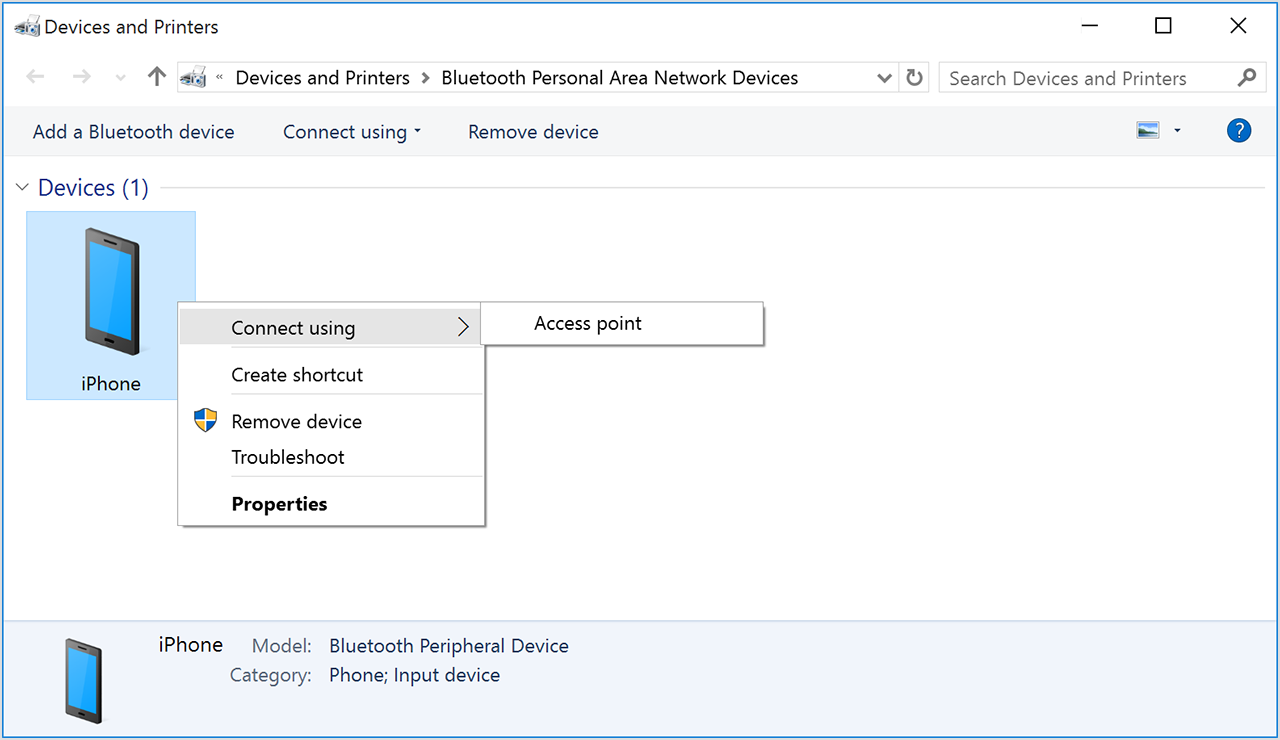
اگر هنوز نمی توانید با بلوتوث به کانون شخصی متصل شوید
در دستگاه های خود ، بلوتوث را خاموش و دوباره روشن کنید:
- On your iOS or iPadOS devices, go to Settings>بلوتوث و بلوتوث را خاموش و روشن کنید.
- در Mac خود ، روی نماد بلوتوث موجود در نوار منو کلیک کنید یا روی بلوتوث در مرکز کنترل کلیک کنید ، سپس بلوتوث را خاموش و دوباره روشن کنید.
- در رایانه شخصی خود ، تنظیمات را انتخاب کنید ، روی نماد بلوتوث کلیک کنید ، سپس بلوتوث را خاموش و دوباره روشن کنید.
For newer devices that support WPA3, Personal Hotspot uses WPA3 to coect with Bluetooth. For older devices that don't support WPA3, you can tu on Maximize Compatibility in Settings>کانون شخصی.
اگر هنوز نمی توانید وصل شوید ، این مراحل را دنبال کنید:
- دستگاه خود را از بین ببرید:
- On the iPad or iPod touch that needs to coect to Personal Hotspot, tap Settings>بلوتوث. روی نماد اطلاعات ضربه بزنید
 next to the device that provides Personal Hotspot, then tap Forget this Device.
 - On your Mac, choose Apple menu uf8ff>تنظیمات سیستم (یا تنظیمات سیستم) ، سپس روی بلوتوث در نوار کناری کلیک کنید.(ممکن است لازم باشد به پایین بروید.) نشانگر را روی دستگاه در لیست نگه دارید ، سپس بر روی Consoect کلیک کنید. اگر نمی خواهید دستگاهی به طور خودکار وصل شود ، روی نام آن کلیک کنید ، سپس روی فراموشی کلیک کنید. اگر می خواهید بعداً از آن استفاده کنید ، باید دوباره آن را وصل کنید.
- در رایانه ویندوز خود ، روی نماد بلوتوث کلیک کنیدin the Notification area. Select "Show Bluetooth devices" and select the device that provides Personal Hotspot. Click Remove, then click OK.
- On the iPad or iPod touch that needs to coect to Personal Hotspot, tap Settings>بلوتوث. روی نماد اطلاعات ضربه بزنید
- تمام دستگاه های خود را مجدداً راه اندازی کنید.
- دستگاه های خود را جفت کنید و دوباره سعی کنید به کانون شخصی متصل شوید.
کمک بیشتری بگیرید
اگر هنوز نمی توانید وصل شوید ، برای کمک به آیفون یا iPad (Wi-Fi + Cellular) با Apple Support تماس بگیرید.
اطلاعات مربوط به محصولاتی که توسط اپل تولید نشده اند ، یا وب سایتهای مستقلی که توسط اپل کنترل یا آزمایش نشده اند ، بدون توصیه یا تأیید ارائه شده است. اپل در مورد انتخاب ، عملکرد یا استفاده از وب سایت ها یا محصولات شخص ثالث هیچ مسئولیتی را بر عهده نمی گیرد. اپل در مورد صحت یا قابلیت اطمینان وب سایت شخص ثالث هیچ گونه نمایشی ارائه نمی دهد. برای اطلاعات بیشتر با فروشنده تماس بگیرید.
اخبار رمز ارزها...
ما را در سایت اخبار رمز ارزها دنبال می کنید
برچسب :
نویسنده : منیژه سلیمی
بازدید : <-PostHit->
آرشیو مطالب
خبرنامه
