- چگونه از ارزهای دیجیتال درآمد کسب کنیم؟
- محافظت از قیمت و کدام کارتهای اعتباری آن چیست؟
- تجزیه و تحلیل قیمت مونرو: XMR با 226. 8 دلار صعود می کند. تصحیح برای دنبال کردن؟
- بازار سهام امروز: آسیا با وجود داده های رشد چین مخلوط شده است
- این معیار کلیدی قیمت اتریوم نشان می دهد که معامله گران ETH آنقدر که به نظر می رسد نزولی نیستند
- پیش نویس مسخره NY Jets: اطراف QB آرون راجرز با استعداد
- عملکرد مقدار جستجوی Power BI 101: نحو و استفاده ساده شده
- راهنمای معاملات روز برای امروز: پنج سهام خرید یا فروش برای جمعه - 2 ژوئن
- شاخص های فنی برای مبتدیان
- نشانگر توقف دنباله دار برای معامله

آخرین مطالب
امکانات وب


با استفاده از تیم های مایکروسافت برای آموزش با کلاس خود ارتباط برقرار کنید! اتصالات کلاس اکنون می تواند بسیار فراتر از دیوارهای یک کلاس با جلسات ، گپ ها و پست های کانال در تیم های کلاس باشد.
میزبان جلسات کلاس مجازی برای برنامه های درسی و میزبان بحث های کلاس معنی دار. برای تسهیل مکالمات و پروژه های گروهی کوچک ، نحوه اجرای اتاق های استراحت را در جلسات کلاس خود بیاموزید.
پیام های مستقیم به دانش آموزان و مربیان ارسال کنید تا در مورد درس های فعلی ، تکالیف آینده و پیشرفت دانشجویی در کلاس به سؤالات یا نظرات خود بپردازند. با اجرای تنظیمات چت نظارت شده ، از ایمنی دانش آموزان اطمینان حاصل کنید!
از کانال تیم کلاس خود برای ایجاد پست هایی با مباحث بحث ، سؤالات و سایر اطلاعات جالب استفاده کنید که تیم کلاس شما ممکن است مفید باشد!
به کلاس خود پیام دهید
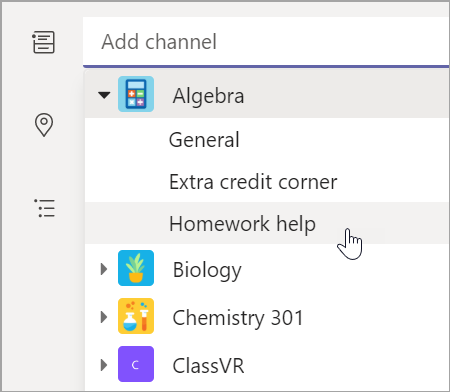
- برای ایجاد پیام برای کل کلاس خود ، تیم ها را انتخاب کنید
 , then navigate to a class team and a chael.
 - پست ها را انتخاب کنید.
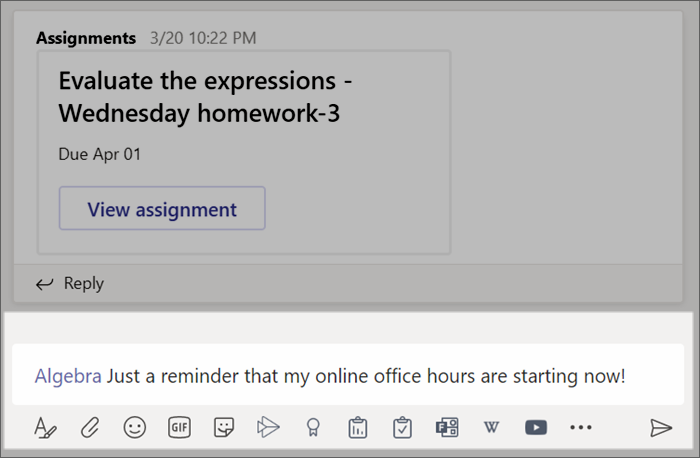
- پیام خود را در کادر آهنگسازی وارد کنید و ارسال را انتخاب کنید
 .
. - از @ و نام کلاس خود استفاده کنید تا همه را از پست خود مطلع کنید. مثال: algebra.
مکالمه را با یک دانش آموز یا گروهی از دانشجویان شروع کنید
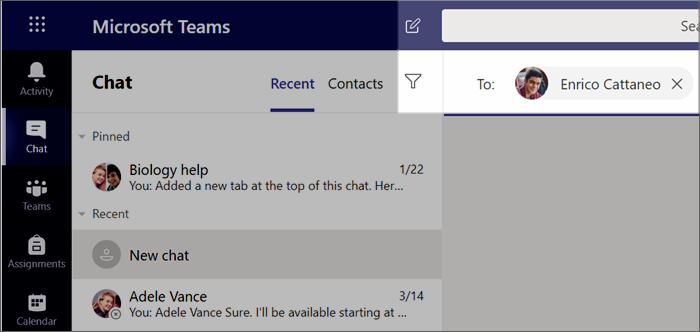
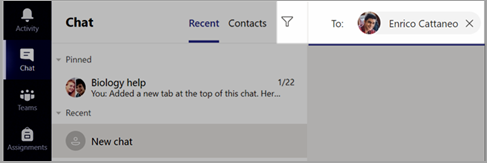
- در بالای برنامه ، چت جدید را انتخاب کنید
 .
. - در قسمت TO ، نام دانش آموز (های) مورد نظر برای پیام را تایپ کنید.
- پیام خود را در کادر آهنگسازی تایپ کنید و ارسال را انتخاب کنید.
پاسخ به مکالمه
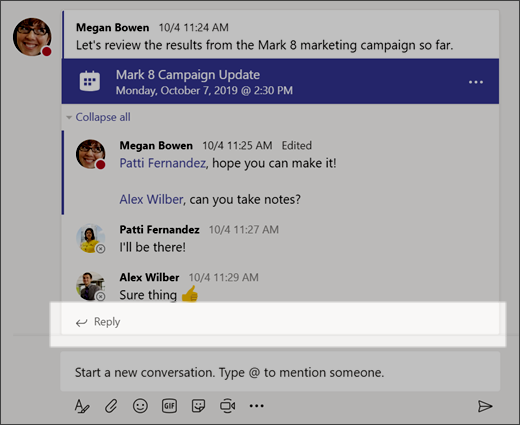
پست های موجود در کانال ها به طور مشابه با پست های رسانه های اجتماعی موضوع می شوند. در زیر پست اصلی پاسخ دهید تا تمام پیام ها را در یک مکالمه در کنار هم قرار دهید.
- موضوع مکالمه ای را که می خواهید به آن پاسخ دهید پیدا کنید.
- پاسخ را انتخاب کنید ، پیام خود را اضافه کنید و Send را انتخاب کنید.
اطلاعیه ها
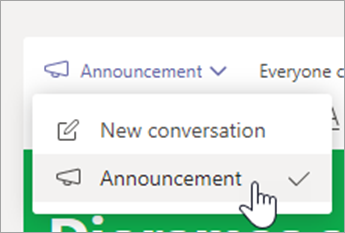
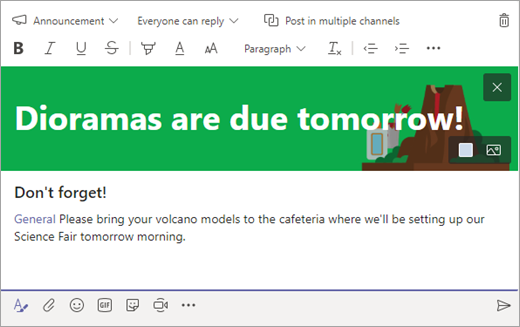
از اطلاعیه ها برای جلب توجه دانش آموزان به پست های مهم استفاده کنید.

- برای گسترش کادر آهنگسازی ، فرمت را انتخاب کنید.
- اعلامیه را انتخاب کنید و یک رنگ پس زمینه را برای سفارشی کردن یک پست مهم انتخاب کنید.
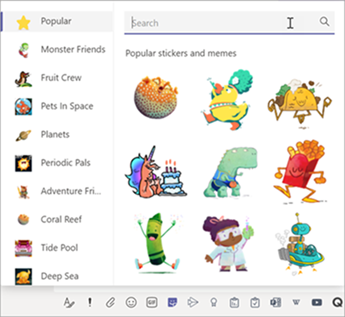
با برچسب ها و موارد دیگر سرگرم کننده اضافه کنید
- برچسب را انتخاب کنید
 under the compose box to choose from a range of custom Microsoft Education stickers!
 - ایموجی ها را انتخاب کنید
 for smiley faces and Giphy
  for animated GIFs.
یک جلسه مجازی برای کلاس خود برنامه ریزی کنید
از جلسات در تیم ها برای برنامه ریزی ارائه های مجازی و بحث و گفتگو برای کل کلاس خود استفاده کنید.
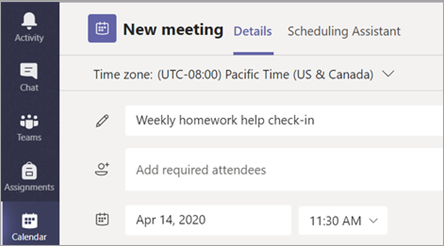
- تیم ها را انتخاب کنید, then select Calendar
 .
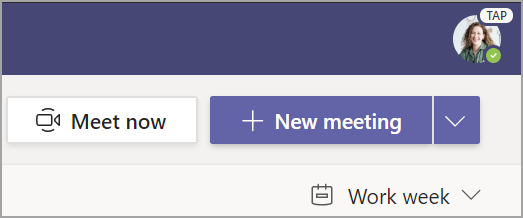
. - جلسه جدید را انتخاب کنید.
- به جلسه جدید خود یک عنوان بدهید. در مورد تاریخ و زمان تصمیم بگیرید و جزئیات دیگری را اضافه کنید.
نکته: شما می توانید هر جلسه ای را برای تکرار روزانه ، هفتگی ، ماهانه ، سالانه یا بر روی یک کادوی سفارشی تنظیم کنید.
توجه: هنگامی که یک کانال را در یک تیم کلاس برای میزبانی یک جلسه انتخاب می کنید ، همه دانش آموزان با دسترسی به کانال قادر به پیوستن به جلسه هستند. همچنین ، تمام منابع به اشتراک گذاشته شده و هرگونه ضبط گرفته شده در طول جلسه در کانال ذخیره می شود.
با دانش آموزان خود با استفاده از تماس های ویدئویی یا صوتی ملاقات کنید
از چت تصویری یا صوتی در Teams برای ملاقات با دانش آموزان یا گروه ها استفاده کنید.
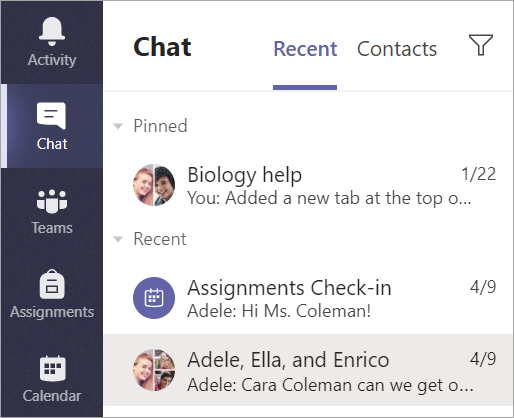
- Chat را در نوار برنامه انتخاب کنید.
- گپ جدید را انتخاب کنید. In the To box, enter one or more students’ names. To group students together, select the dropdown arrow and enter a group name.
- برای شروع مکالمه پیام تبریک بفرستید!
- تماس ویدیویی را انتخاب کنید
 to meet using video or Audio call
  if you prefer to use audio only.
شما همچنین می توانید با دانش آموزان در یک چت موجود به صورت زنده ملاقات کنید.
- Chat را از نوار برنامه انتخاب کنید، سپس چتی را که می خواهید با آن ملاقات کنید انتخاب کنید.
- تماس ویدیویی را انتخاب کنیدor Audio call to start a meeting with a student or group of students.
Tip: To schedule a meeting in advance, select Calendar>+ جلسه جدید توجه: در مورد ملاقات با دانش آموزان و ایمنی جلسات راهنمایی عمیق دریافت کنید.

به یک جلسه بپیوندید و مدیریت کنید
به جلسه ای بپیوندید که برنامه ریزی کرده اید یا شخص دیگری شما را به آن دعوت کرده است.
- تقویم را انتخاب کنید و به جلسه ای که می خواهید بپیوندید بروید.
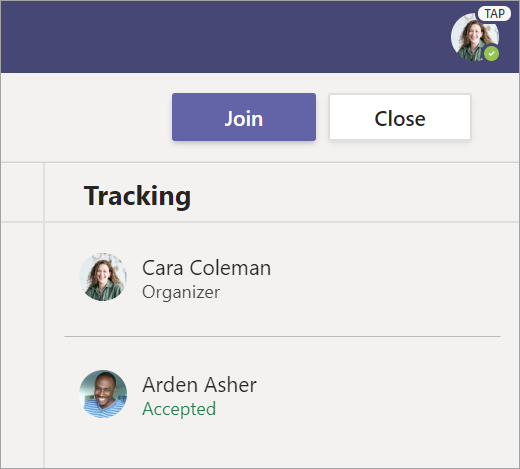
- جلسه را باز کنید و Join را انتخاب کنید.
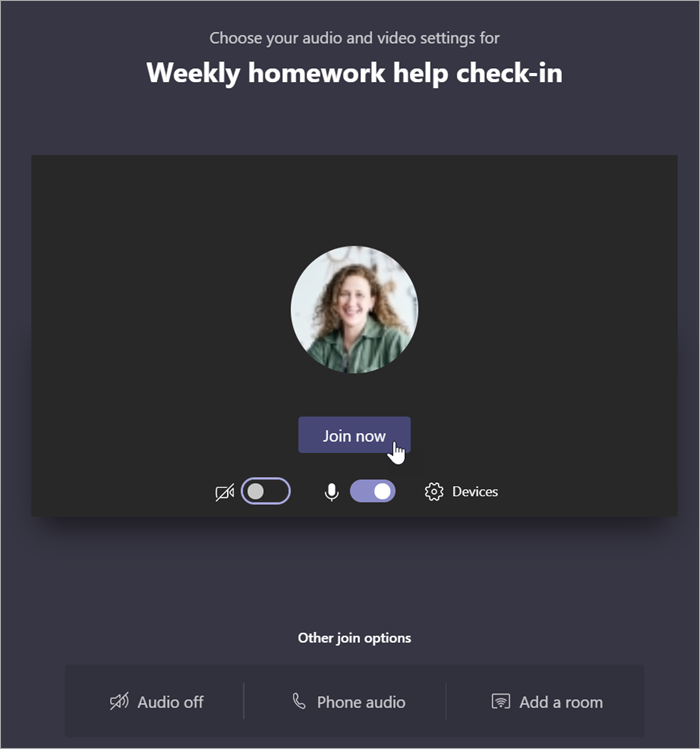
- ورودی صوتی و تصویری خود را دوبار بررسی کنید، دوربین را روشن کنید و میکروفون خود را خاموش کنید تا شنیده شود. برای ورود به جلسه، اکنون Join را انتخاب کنید.
نکته: نکات و ترفندهایی را برای مدیریت جلسات دانشجویی و اطمینان از ایمنی دانش آموزان بیاموزید.
ایجاد و ارسال پیام در یک چت یا کانال
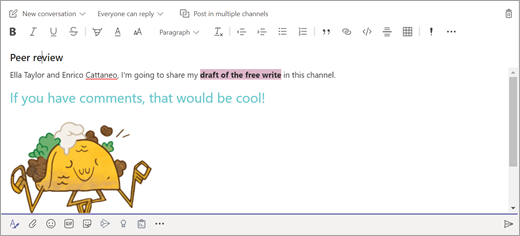
برای ایجاد پیام، کادر نوشتن را انتخاب کنید. می توانید یک پیام ساده تایپ کنید، یا آن را اضافه کنید.
- یک تصویر، گیف، برچسب یا فایل پیوست کنید
- برای برجسته کردن پیام خود از متن غنی استفاده کنید
- پیام خود را با گلوله قالب بندی کنید یا یک لیست شماره گذاری کنید
- @به مربی یا همکلاسی خود اشاره کنید.
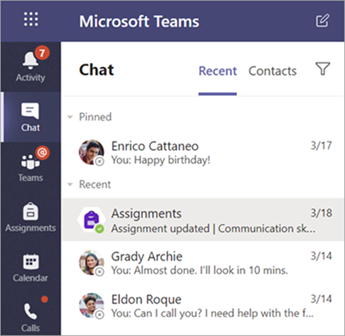
برای تغییر از یک مکالمه در یک کانال تیمی به یک گروه چت خصوصی، نماد چت را انتخاب کنید.
با ویدیو ارتباط برقرار کنید
از جلسات در Teams برای پیوستن مجازی به مربی و همکلاسی های خود در کلاس های آنلاین، گروه های مطالعه، ارائه ها و هر زمان که نیاز به یادگیری حضوری دارید استفاده کنید.
- تقویم را انتخاب کنیدto see any meetings your educator or classmates have added you to, or any you've created yourself. Select Join when it’s time to meet.
- تنظیمات صوتی و تصویری خود را تنظیم کنید، سپس Join now را انتخاب کنید.
در طول جلسه از نوار ابزار استفاده کنید: ویدیوی خود را روشن کنید  and off
  .
.بی صدا  and unmute
  your microphone.
صفحه یا سند خود را به اشتراک بگذارید  .
.در چت جلسه شرکت کنید  .
.ببینید چه کسانی در جلسه هستند  .
.
اخبار رمز ارزها...

ما را در سایت اخبار رمز ارزها دنبال می کنید
برچسب :
نویسنده : منیژه سلیمی
بازدید : <-PostHit->
