- چگونه از ارزهای دیجیتال درآمد کسب کنیم؟
- محافظت از قیمت و کدام کارتهای اعتباری آن چیست؟
- تجزیه و تحلیل قیمت مونرو: XMR با 226. 8 دلار صعود می کند. تصحیح برای دنبال کردن؟
- بازار سهام امروز: آسیا با وجود داده های رشد چین مخلوط شده است
- این معیار کلیدی قیمت اتریوم نشان می دهد که معامله گران ETH آنقدر که به نظر می رسد نزولی نیستند
- پیش نویس مسخره NY Jets: اطراف QB آرون راجرز با استعداد
- عملکرد مقدار جستجوی Power BI 101: نحو و استفاده ساده شده
- راهنمای معاملات روز برای امروز: پنج سهام خرید یا فروش برای جمعه - 2 ژوئن
- شاخص های فنی برای مبتدیان
- نشانگر توقف دنباله دار برای معامله

آخرین مطالب
امکانات وب


برای انتقال اطلاعات به دستگاه جدید خود از این مراحل استفاده کنید و در صورت لزوم اطلاعات شخصی خود را از دستگاه قدیمی خود حذف کنید.
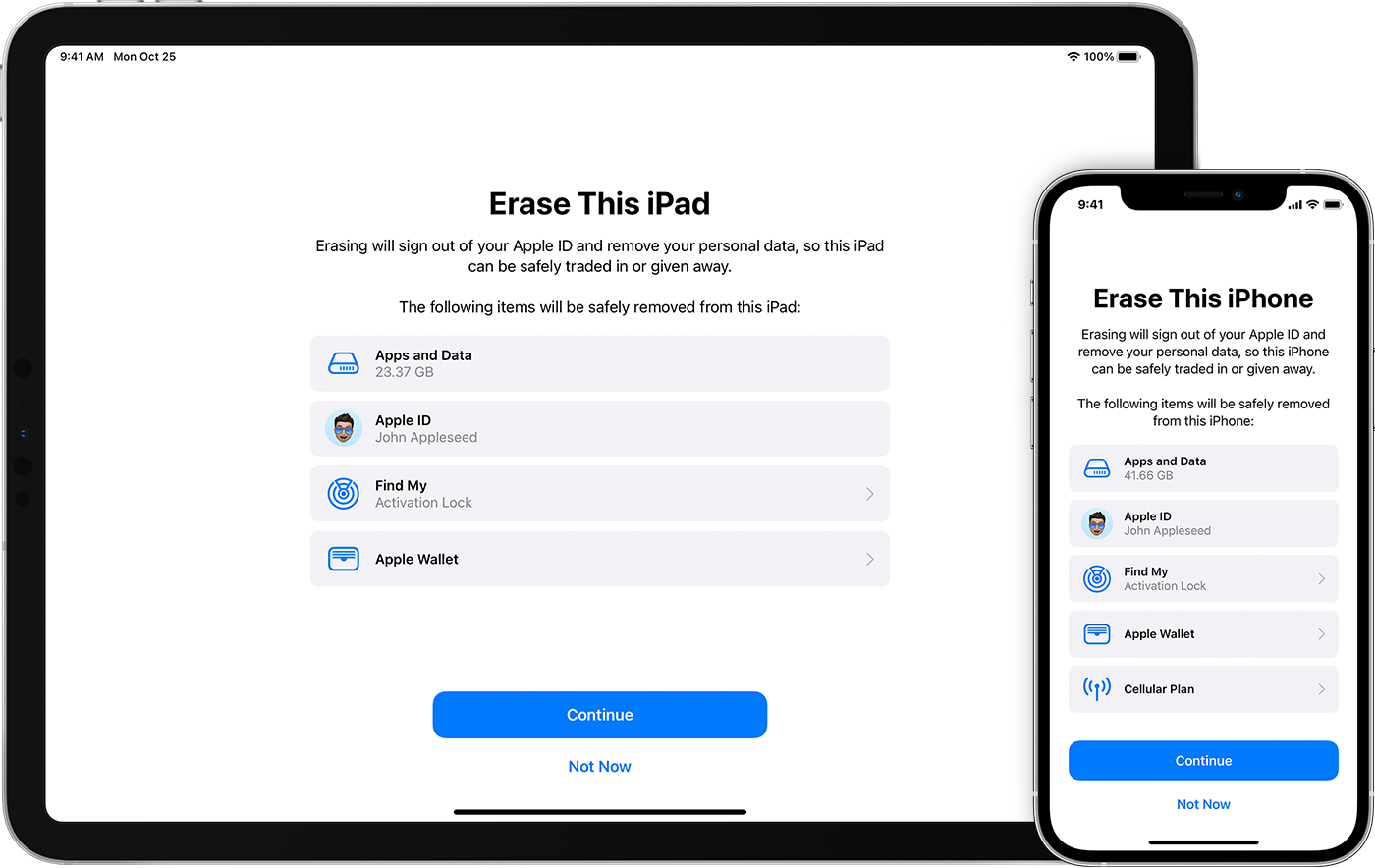
قبل از فروش ، واگذار کردن یا تجارت در دستگاه خود ، ابتدا باید اطلاعات را به دستگاه جدید خود منتقل کنید ، سپس ، در صورت لزوم ، اطلاعات شخصی خود را از دستگاه قدیمی خود حذف کنید.
در هنگام ورود به سیستم با شناسه اپل خود ، نباید مخاطبین ، تقویم ها ، یادآوری ها ، اسناد ، عکس ها یا سایر اطلاعات مربوط به iCloud را به صورت دستی حذف کنید. این امر محتوای شما را از سرورهای iCloud و هر یک از دستگاه های شما که به iCloud وارد شده اند ، حذف می کند.
اگر هنوز iPhone یا iPad قدیمی خود را دارید
برای انتقال اطلاعات به دستگاه جدید خود این مراحل را دنبال کنید و در صورت لزوم ، اطلاعات شخصی خود را از دستگاه قدیمی خود حذف کنید.
انتقال اطلاعات به دستگاه جدید خود
اگر یک آیفون یا آی پد جدید دارید ، می توانید در صورت استفاده از iOS 11 یا بعد از آن ، سریع برای انتقال خودکار اطلاعات از دستگاه قدیمی خود به دستگاه جدید خود استفاده کنید. در صورت استفاده از iOS 10 یا قبل از آن ، از iCloud ، iTunes یا Finder استفاده کنید تا اطلاعات را به دستگاه جدید خود منتقل کنید.
اگر شماره تلفن شما با دستگاه جدید شما تغییر می کند ، شماره تلفن های قابل اعتماد اضافی را به حساب خود اضافه کنید تا اطمینان حاصل کنید که دسترسی را از دست نمی دهید. اگر دیگر به شماره تلفن قدیمی خود دسترسی ندارید ، در صورت لزوم می توانید کد احراز هویت دو عاملی را در دستگاه قدیمی خود تولید کنید.
در صورت لزوم ، اطلاعات شخصی خود را از دستگاه قدیمی خود حذف کنید
- اگر یک ساعت اپل را با آیفون خود جفت کرده اید ، Apple Watch خود را از بین نبرید. بشر
- اگر یک برنامه AppleCare را برای دستگاه خود خریداری کرده اید ، برنامه AppleCare خود را لغو کنید.
- از iCloud و فروشگاه iTunes & App خارج شوید.
- If you're using iOS 10.3 or later, tap Settings>[اسم شما]. به سمت پایین بروید و روی سیستم وارد شوید. رمز عبور Apple ID خود را وارد کرده و روی خاموش کردن ضربه بزنید.
- If you're using iOS 10.2 or earlier, tap Settings> iCloud> Sign Out. Tap Sign Out again, then tap Delete from My [device] and enter your Apple ID password. Then go to Settings> iTunes & App Store> Apple ID>خروج از سیستم.
- اگر در حال تغییر به یک تلفن غیر استپلی هستید ، Deregister Imessage.
- اگر تجارت درون فروشگاهی در کشور یا منطقه شما موجود است و در یک فروشگاه اپل تجارت می کنید ، در اینجا متوقف شوید ، دستگاه خود را پاک نکنید و برای انتخاب دستگاه جدید خود به نزدیکترین فروشگاه اپل خود مراجعه کنید. بعد از اینکه یک متخصص تجارت شما را به پایان رساند ، آنها از طریق مراحل باقیمانده با شما در فروشگاه کار می کنند. اگر تجارت خود را بصورت آنلاین انجام می دهید ، به مرحله 7 ادامه دهید.
- Go back to Settings and tap General> Transfer or Reset [device]>تمام محتوا و تنظیمات را پاک کنید. اگر روشن کردید [دستگاه] من را پیدا کرده اید ، ممکن است لازم باشد شناسه و رمزعبور اپل خود را وارد کنید. اگر دستگاه شما از ESIM استفاده می کند ، گزینه ای را برای پاک کردن دستگاه و مشخصات ESIM در صورت درخواست انتخاب کنید.
- اگر از کد عبور دستگاه یا کد عبور محدودیت استفاده می شود ، آن را وارد کنید. سپس روی پاک کردن [دستگاه] ضربه بزنید.
- برای انتقال خدمات به یک مالک جدید با شرکت مخابراتی خود تماس بگیرید. اگر با دستگاه خود از سیم کارت استفاده نمی کنید ، می توانید برای انتقال خدمات به صاحب جدید با آنها تماس بگیرید. بشر
هنگامی که آیفون یا آی پد خود را پاک می کنید ، پیدا کردن [دستگاه] من و قفل فعال سازی خاموش است.

اگر دیگر iPhone یا iPad خود را ندارید
اگر مراحل فوق تکمیل نشده بود و دیگر دستگاه خود را ندارید ، از این مراحل استفاده کنید:
- از مالک جدید بخواهید که تمام محتوا و تنظیمات را با استفاده از مراحل فوق پاک کند.
- اگر از iCloud استفاده می کنید و [دستگاه] من را در دستگاه پیدا می کنید ، وارد iCloud.com/find یا برنامه Find My در دستگاه دیگری شوید ، دستگاه را انتخاب کرده و بر روی پاک کردن کلیک کنید. پس از پاک شدن دستگاه ، روی حذف از حساب کلیک کنید.
- اگر نمی توانید هر یک از مراحل فوق را دنبال کنید ، رمز ورود Apple ID خود را تغییر دهید. این اطلاعات شخصی را که در دستگاه قدیمی شما ذخیره شده است حذف نمی کند ، اما مانع از حذف مالک جدید اطلاعات شما از iCloud می شود.
- اگر در حال تغییر به یک تلفن غیر استپلی هستید ، Deregister Imessage.
- اگر از Apple Pay استفاده می کنید ، می توانید کارت های اعتباری یا بدهی خود را در iCloud.com حذف کنید. تنظیمات حساب را انتخاب کنید تا ببینید کدام دستگاه ها از Apple Pay استفاده می کنند ، سپس روی دستگاه کلیک کنید. در کنار Apple Pay ، روی حذف کلیک کنید. بشر
- اگر یک برنامه AppleCare را برای دستگاه خود خریداری کرده اید ، برنامه AppleCare خود را لغو کنید.
اگر در یک دستگاه Android به اپل معامله می کنید
قبل از ارسال یک دستگاه Android به اپل به عنوان تجارت ، حتماً موارد زیر را انجام دهید:
- از داده های خود نسخه پشتیبان تهیه کنید
- دستگاه را پاک کنید.
- هر سیم کارت ، کارتهای حافظه ، موارد و محافظ صفحه نمایش را حذف کنید.
در صورت نیاز به کمک ، با سازنده دستگاه خود تماس بگیرید.
بیشتر بدانید
- یا از پشتیبان گیری بازیابی کنید. بشر
- اگر آیفون یا آیپد خود را گم یا سرقت کرده اید ، کمک بگیرید.
- در مورد قفل فعال سازی بیاموزید.
- مهم نیست که مدل یا شرایط ، ما می توانیم دستگاه شما را به چیزی مناسب برای شما تبدیل کنیم و برای سیاره خوب است. بیاموزید که چگونه می توانید iPhone یا iPad خود را با تجارت اپل تجارت یا بازیافت کنید.
هنگامی که بر روی پاک کردن تمام محتوا و تنظیمات ضربه می زنید ، دستگاه شما را به طور کامل از بین می برد ، از جمله هر کارت اعتباری یا بدهی که برای Apple Pay اضافه کرده اید و هر عکس ، مخاطبین ، موسیقی یا برنامه ها را اضافه می کنید. همچنین Icloud ، Imessage ، FaceTime ، مرکز بازی و سایر خدمات را خاموش می کند. هنگام پاک کردن دستگاه خود ، محتوای شما از iCloud حذف نمی شود.
اخبار رمز ارزها...
ما را در سایت اخبار رمز ارزها دنبال می کنید
برچسب :
نویسنده : منیژه سلیمی
بازدید : <-PostHit->
آرشیو مطالب
خبرنامه
