- چگونه از ارزهای دیجیتال درآمد کسب کنیم؟
- محافظت از قیمت و کدام کارتهای اعتباری آن چیست؟
- تجزیه و تحلیل قیمت مونرو: XMR با 226. 8 دلار صعود می کند. تصحیح برای دنبال کردن؟
- بازار سهام امروز: آسیا با وجود داده های رشد چین مخلوط شده است
- این معیار کلیدی قیمت اتریوم نشان می دهد که معامله گران ETH آنقدر که به نظر می رسد نزولی نیستند
- پیش نویس مسخره NY Jets: اطراف QB آرون راجرز با استعداد
- عملکرد مقدار جستجوی Power BI 101: نحو و استفاده ساده شده
- راهنمای معاملات روز برای امروز: پنج سهام خرید یا فروش برای جمعه - 2 ژوئن
- شاخص های فنی برای مبتدیان
- نشانگر توقف دنباله دار برای معامله

آخرین مطالب
امکانات وب


ویجت برنامه های معاملاتی به شما امکان مشاهده و اصلاح برنامه های معاملاتی را بر اساس هر محصول می دهد. زمان جلسه معاملات و پاکسازی در هر محصول توسط مبادله تعیین می شود و معامله گران می توانند ساعت معاملاتی هر ابزار را در ویجت برنامه معاملاتی مشاهده کنند.
ویجت همچنین به شما امکان ایجاد ، کپی و ذخیره برنامه های تجارت سفارشی سطح محصول را می دهد. می توانید برنامه های Exchange یا برنامه سفارشی خود را در یک محصول در ویجت نمودار باز اعمال کنید.
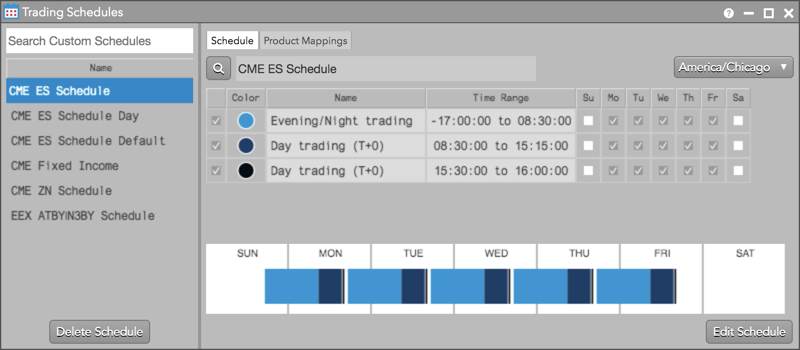
برای باز کردن برنامه های معاملاتی ، روی ویرایش |برنامه های معاملاتی در نوار منوی فضای کاری.
نمایش برنامه های معاملاتی
تصویر زیر مؤلفه های اصلی ویجت برنامه معاملاتی را نشان می دهد.
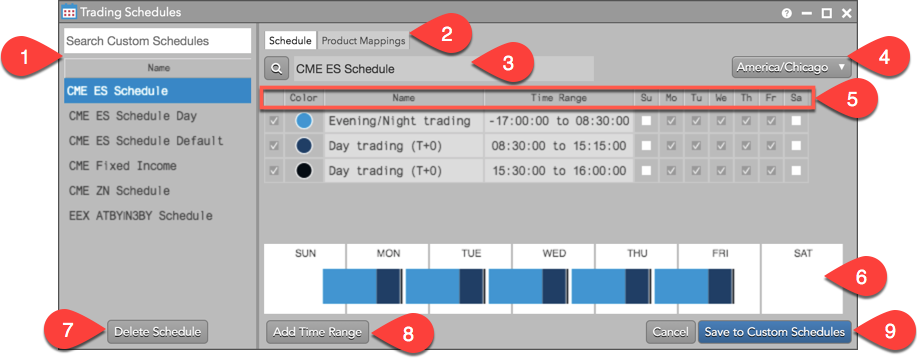
ویجت شامل:
- صفحه برنامه های سفارشی - لیست برنامه های سفارشی ذخیره شده را نشان می دهد. برای یافتن سریع برنامه از کادر جستجو استفاده کنید. برنامه های ذخیره شده نیز هنگام استفاده از برنامه معاملاتی به یک ساز در ویجت نمودار ذکر شده است.
- زبانه های برنامه و نقشه های محصول - برگه برنامه برنامه پیش فرض مبادله را نشان می دهد و به شما امکان می دهد محدوده زمان ، جلسات فعال و روزهای فعال را تغییر دهید. برگه نقشه برداری محصول به شما امکان می دهد همان برنامه سفارشی را برای محصولات اضافی اعمال کنید.
- نام برنامه - نام برنامه محصول انتخاب شده Exchange یا برنامه سفارشی.
- منطقه زمانی - منطقه زمانی برای جلسات مبادله را نشان می دهد. ستون های "شاخص های فعال روز" و "محدوده زمانی" در ویجت نشان دهنده منطقه زمانی انتخاب شده است.
- ستون های برنامه معاملاتی - ستون های زیر نشان داده شده است:
- کادر چک: نشان دهید که آیا داده های تاریخی برای جلسه در ویجت نمودار نمایش داده شده است یا خیر. هنگامی که یک کادر چک بررسی می شود ، جلسه "فعال" است و داده ها نمایش داده می شود. برای افزودن/حذف داده های جلسه معاملات از ویجت نمودار ، روی کادر انتخاب کلیک کنید. حداقل یک جلسه باید فعال باشد.
- رنگ: رنگ نشان داده شده برای جلسه در "نشانگر فعال روز" در پایین ویجت.
- نام: نام جلسه مبادله یا رویداد.
- محدوده زمانی: ساعت معاملات جلسه. علامت منفی " -" در کنار زمان (به عنوان مثال ، -15: 00: 00) نشان می دهد که جلسه معاملاتی از روز قبل آغاز شده است.
- روزهای هفته: نشان می دهد کدام روزها در ویجت نمودار و "شاخص فعال روز" برای هر جلسه معاملاتی منعکس می شوند.
- نشانگر فعال روزها - نمایش تصویری از روزها و زمانهایی را که یک جلسه فعال بود نشان می دهد. هر محدوده زمانی برای جلسه ، همانطور که توسط ستون "رنگ" نشان داده شده است ، کدگذاری شده است. تغییر "روزهای فعال" بر اساس آن که جلسات مبادله "فعال" مشخص شده و کدام منطقه زمانی انتخاب می شود.
- حذف برنامه - برنامه سفارشی انتخاب شده را حذف می کند.
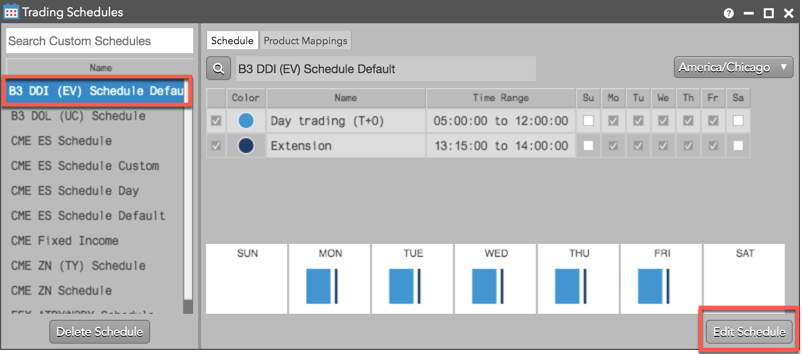
- اضافه کردن محدوده زمانی - محدوده زمانی سفارشی را به برنامه اضافه می کند. این دکمه هنگام اصلاح یک برنامه در دسترس است (به عنوان مثال ، وقتی روی "ویرایش برنامه" در گوشه پایین سمت راست کلیک می کنید.)
- ویرایش برنامه / ذخیره در برنامه های سفارشی / لغو - دکمه "ویرایش برنامه" به شما امکان می دهد یک برنامه سفارشی ذخیره شده را که در صفحه برنامه ها انتخاب شده است ، ویرایش کنید."برنامه های صرفه جویی در سفارشی" هنگامی که یک ابزار جدید به ویجت اضافه می شود یا هنگامی که یک برنامه سفارشی ذخیره شده اصلاح شده است ، نمایش داده می شود. دکمه "لغو" بدون پس انداز تغییرات را حذف می کند.
ایجاد و اصلاح برنامه معاملاتی سفارشی
برای ایجاد یک برنامه معاملاتی سفارشی:
- روی ویرایش کلیک کنید |برنامه های معاملاتی در نوار منوی فضای کاری برای باز کردن ویجت.
- برای یافتن و انتخاب یک ساز ، روی نماد جستجو در ویجت کلیک کنید.
برنامه معاملاتی مبادله نمایش داده می شود.
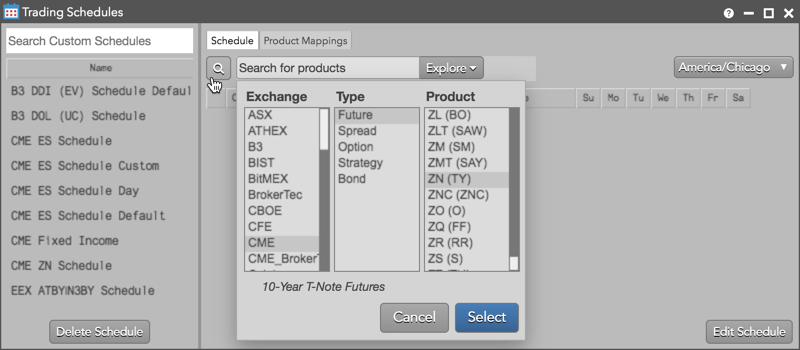
توجه: برنامه معاملات مبادله "پیش فرض" نیز می تواند در ویجت ذخیره شود.
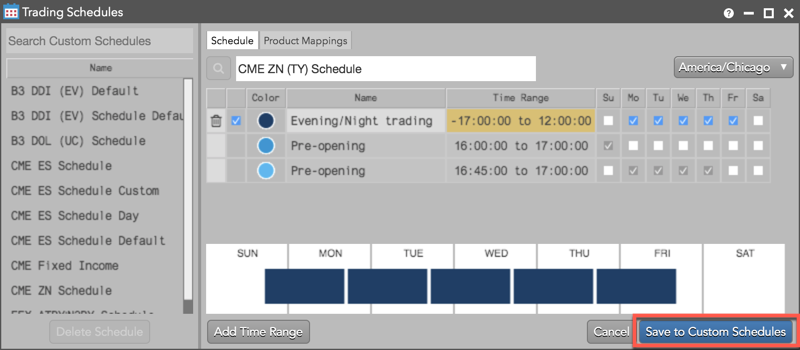
برنامه در صفحه برنامه های سفارشی ظاهر می شود.
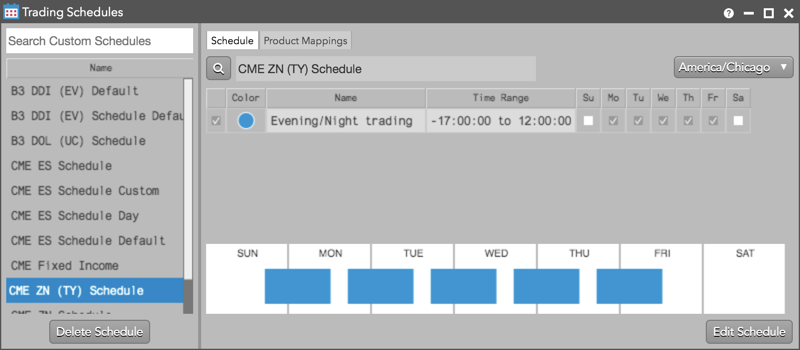
برای اصلاح یک برنامه معاملاتی سفارشی ، یک برنامه را در صفحه برنامه های سفارشی انتخاب کرده و روی ویرایش برنامه کلیک کنید. پس از اصلاح برنامه ، روی برنامه های سفارشی ذخیره کنید.
برنامه ریزی نقشه برداری محصول
برگه Product Mappings به شما امکان استفاده از برنامه سفارشی خود را در سایر محصولات می دهد. هنگامی که نمودار را برای محصولی که به یک برنامه سفارشی نقشه برداری می شود ، باز می کنید ، نمودار داده های معاملاتی را بر اساس برنامه سفارشی به طور پیش فرض به جای برنامه مبادله برای آن محصول نشان می دهد.
برای نقشه برداری محصولات به یک برنامه سفارشی ، روی برگه Product Mappings کلیک کرده و برای جستجوی و انتخاب یک محصول بر روی دکمه "+" کلیک کنید. پس از افزودن محصول (های) ، روی دکمه ذخیره کلیک کنید.
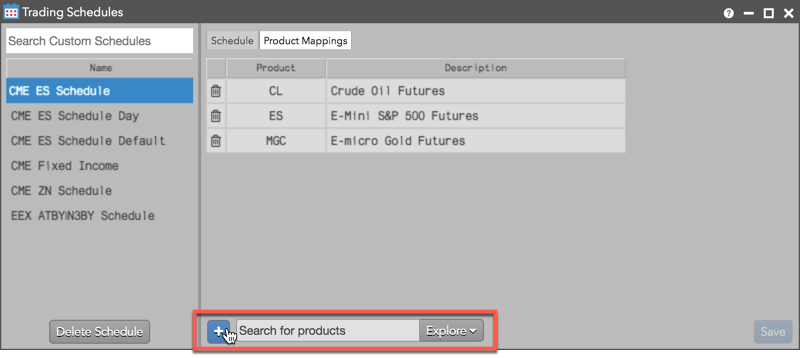
برای حذف نقشه برداری محصول ، روی نقشه برداری کلیک کنید و روی "ذخیره" کلیک کنید. هنگامی که نقشه برداری محصول حذف شد ، نمودار به طور خودکار داده های معاملاتی را برای محصول بر اساس برنامه مبادله نشان می دهد.
توجه: ابزارهای AutosPreader نمی توانند به عنوان محصولی در یک برنامه سفارشی نقشه برداری شوند. هنگامی که در ویجت نمودار باز نمایش داده می شود ، می توان یک برنامه سفارشی را برای یک ابزار AutoSpreader اعمال کرد.
استفاده از برنامه های مبادله ای و سفارشی
برای اعمال یک برنامه مبادله یا سفارشی روی یک ساز ، منو را در ویجت نمودار باز کنید و برای انتخاب برنامه کلیک کنید.
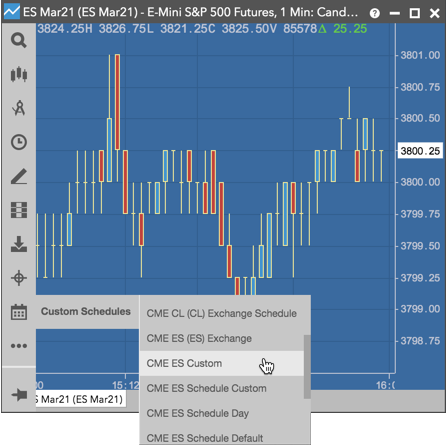
در نمودار ، برنامه ها را می توان برای کلیه ابزارهای مبادله ای مبادله و همچنین سازهای مصنوعی و سازهای مصنوعی استفاده کرد. هنگامی که شما یک برنامه مبادله یا برنامه سفارشی را برای ابزاری در ویجت نمودار اعمال می کنید ، نمودار داده های معاملاتی تاریخی برای ساز را بر اساس جلسات و روزهای فعال در برنامه نشان می دهد.
برای استفاده مجدد از مبادله پیش فرض یا برنامه سفارشی برای محصول ، "Default" را کلیک کرده و انتخاب کنید.
اخبار رمز ارزها...
ما را در سایت اخبار رمز ارزها دنبال می کنید
برچسب :
نویسنده : منیژه سلیمی
بازدید : <-PostHit->
