- چگونه از ارزهای دیجیتال درآمد کسب کنیم؟
- محافظت از قیمت و کدام کارتهای اعتباری آن چیست؟
- تجزیه و تحلیل قیمت مونرو: XMR با 226. 8 دلار صعود می کند. تصحیح برای دنبال کردن؟
- بازار سهام امروز: آسیا با وجود داده های رشد چین مخلوط شده است
- این معیار کلیدی قیمت اتریوم نشان می دهد که معامله گران ETH آنقدر که به نظر می رسد نزولی نیستند
- پیش نویس مسخره NY Jets: اطراف QB آرون راجرز با استعداد
- عملکرد مقدار جستجوی Power BI 101: نحو و استفاده ساده شده
- راهنمای معاملات روز برای امروز: پنج سهام خرید یا فروش برای جمعه - 2 ژوئن
- شاخص های فنی برای مبتدیان
- نشانگر توقف دنباله دار برای معامله

آخرین مطالب
امکانات وب


خدمات وب قابلیت همکاری با سایر سیستم های پردازش معاملات خارجی ، مانند Weblogic ، WebSphere ، JBOSS ، Microsoft . NET و غیره را از طریق پشتیبانی از مشخصات زیر فعال می کنند:
خدمات وب معاملات اتمی (WS-AtomicTransaction) نسخه های 1. 0 ، 1. 1 و 1. 2: http://docs. oasis-open.org/ws-tx/wstx-wsat-1. 2-pec-cs-01/wstx-wsat-1. 2-Spec-CS-01.html
هماهنگی خدمات وب (هماهنگی WS) نسخه های 1. 0 ، 1. 1 و 1. 2: http://docs. oasis-open.org/ws-tx/wstx-wscoor-1. 2-pec-cs-01/wstx-wscoor-1. 2-spec-CS-01.html
این مشخصات یک چارچوب گسترده برای هماهنگی فعالیت های توزیع شده در بین مجموعه ای از شرکت کنندگان تعریف می کند. هماهنگ کننده ، که در شکل زیر نشان داده شده است ، مؤلفه اصلی ، مدیریت وضعیت معامله (زمینه هماهنگی) و خدمات وب و مشتریان را قادر می سازد تا به عنوان شرکت کننده ثبت نام کنند.
شکل 18. 1. چارچوب معاملات اتمی خدمات وب
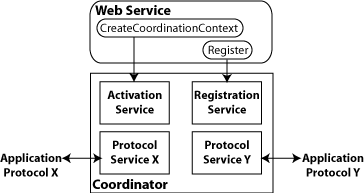 |
در جدول زیر مؤلفه های معاملات اتمی خدمات وب ، که در شکل قبلی نشان داده شده است ، شرح داده شده است.
جدول 18. 1. مؤلفه های خدمات وب معاملات اتمی
وضعیت معامله (زمینه هماهنگی) را مدیریت می کند و خدمات وب و مشتریان را قادر می سازد تا به عنوان شرکت کننده ثبت نام کنند.
برنامه را قادر می سازد تا یک معامله را فعال کند و یک زمینه هماهنگی برای یک فعالیت ایجاد کند. پس از ایجاد ، زمینه هماهنگی با جریان معامله منتقل می شود.
برنامه ای را برای ثبت نام به عنوان یک شرکت کننده امکان پذیر می کند.
پروتکل کاربرد x ، y
پروتکل های هماهنگی پشتیبانی شده ، مانند WS-atomictransaction.
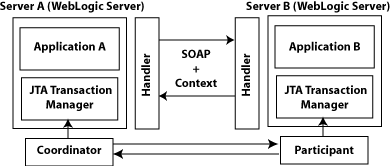
شکل زیر دو نمونه سرور را که در چارچوب معامله اتمی خدمات وب در تعامل هستند ، نشان می دهد.
شکل 18. 2. معامله اتمی - تعامل بین دو سرور
 |
لطفا به موارد زیر توجه کنید:
با استفاده از مدیر معامله محلی JTA ، یک معامله می تواند از محیط محلی JTA به عنوان یک معامله فرعی ، همه در چارچوب درخواست سرویس وب به آن وارد یا صادر شود.
ایجاد و مدیریت زمینه هماهنگی توسط مدیر معامله محلی JTA انجام می شود.
کلیه مدیریت یکپارچگی معاملات و پردازش بازیابی توسط مدیر معامله محلی JTA انجام می شود.
موارد زیر یک نمونه تعامل معاملات اتمی خدمات وب پایان به پایان را توصیف می کند:
برنامه A با استفاده از مدیر معامله JTA در سرور A ، معامله ای را در موضوع فعلی کنترل آغاز می کند.
برنامه A با یک روش سرویس وب در برنامه B در سرور B تماس می گیرد.
سرور A اطلاعات معامله خود را به روز می کند و یک عنوان صابون را ایجاد می کند که حاوی زمینه هماهنگی باشد و معامله و هماهنگ کننده محلی را مشخص می کند.
سرور B درخواست برنامه B را دریافت می کند ، تشخیص می دهد که هدر حاوی زمینه هماهنگی معامله است و تعیین می کند که آیا قبلاً به عنوان یک شرکت کننده در این معامله ثبت شده است یا خیر. در صورت وجود ، این معامله از سر گرفته می شود و اگر اینگونه نباشد ، معامله جدیدی آغاز می شود.
برنامه B در چارچوب معامله وارداتی اجرا می شود. کلیه منابع معامله ای که در آن برنامه تعامل با این معامله وارداتی ثبت نام می شود.
سرور B با ثبت نام در سرویس ثبت نام در متن هماهنگی معاملات ، خود را به عنوان یک شرکت کننده در معامله WS-atomictransaction ثبت می کند.
سرور A معامله را از سر می گیرد.
برنامه A پردازش را از سر می گیرد و معامله را انجام می دهد.
18. 1. 2. فعال کردن خدمات وب معاملات اتمی در نقطه پایانی سرویس وب
برای فعال کردن خدمات وب معاملات اتمی در نقطه پایانی سرویس وب:
هنگام شروع از جاوا (از پایین به بالا) ، @com. sun. xml. ws. api. tx. at. transactional را به کلاس یا روش اجرای نقطه پایان سرویس وب اضافه کنید.
جداول زیر گزینه های پیکربندی را که می توانید هنگام فعال کردن معاملات اتمی خدمات وب تنظیم کنید خلاصه می کند:
جدول 18. 2. خدمات وب گزینه های پیکربندی معاملات اتمی
نسخه زمینه هماهنگی معاملات اتمی خدمات وب که برای خدمات وب و مشتریان استفاده می شود. برای مشتری ، نسخه مورد استفاده فقط برای پیام های برون مرزی را مشخص می کند. مقدار مشخص شده باید در کل معامله سازگار باشد.
مقادیر معتبر شامل WSAT10 ، WSAT11 ، WSAT12 و پیش فرض است. مقدار پیش فرض برای خدمات وب هر سه نسخه (رانده شده توسط درخواست ورودی) است. مقدار پیش فرض برای مشتریان سرویس وب WSAT12 است.
این که آیا زمینه هماهنگی معاملات اتمی خدمات وب با جریان معامله منتقل می شود. برای مقادیر معتبر به جدول مراجعه کنید.
در جدول زیر مقادیر معتبر برای نوع جریان و معنی آنها در سرویس وب و مشتری خلاصه می شود. در این جدول همچنین ترکیبی از ارزش معتبر هنگام پیکربندی معاملات وب سرویس های اتمی برای یک سرویس وب به سبک EJB که از حاشیه نویسی transactionattribute استفاده می کند ، خلاصه می شود.
جدول 18. 3. مقادیر انواع جریان
مشتری خدمات وب
مقادیر معتبر ejbtransactionattribute
معامله JTA: زمینه هماهنگی معاملات را صادر نکنید.
بدون معامله JTA: زمینه هماهنگی معاملات را صادر نکنید.
جریان معامله وجود دارد: زمینه هماهنگی معاملات را وارد نکنید. اگر عنوان هماهنگی context حاوی Mustunderstand = "True" باشد ، یک گسل صابون پرتاب می شود.
بدون جریان معامله: زمینه هماهنگی معاملات را وارد نکنید.
هرگز ، not_supported ، مورد نیاز ، نیاز به_نو ، پشتیبانی می کند
معامله JTA: زمینه هماهنگی معاملات صادرات.
بدون معامله JTA: زمینه هماهنگی معاملات را صادر نکنید.
جریان معاملات وجود دارد: وارد کردن زمینه معاملات.
بدون جریان معامله: زمینه هماهنگی معاملات را وارد نکنید.
معامله JTA: زمینه هماهنگی معاملات صادرات.
بدون معامله JTA: یک استثنا پرتاب می شود.
جریان معاملات وجود دارد: وارد کردن زمینه معاملات.
هیچ جریان معامله: استثناء سمت سرویس پرتاب می شود.
اجباری ، مورد نیاز ، پشتیبانی می کند
18. 1. 2. 1. با استفاده از حاشیه نویسی transactional در پرونده JWS خود
برای فعال کردن معاملات اتمی خدمات وب ، @com. sun. xml. ws. api. tx. at. transactional را در کلاس یا روش اجرای نقطه پایان سرویس وب مشخص کنید.
اگر حاشیه نویسی transactional را در سطح کلاس سرویس وب مشخص کنید ، تنظیمات مربوط به همه روشهای دو طرفه تعریف شده توسط رابط نقطه پایان سرویس است. می توانید مقدار جریان را در سطح روش نادیده بگیرید. با این حال ، نسخه باید در کل معامله سازگار باشد.
شما نمی توانید به صراحت حاشیه نویسی transactional را در یک روش وب که با Oneway نیز حاشیه نویسی می شود ، مشخص کنید.
خدمات وب از معاملات اتمی با مدل برنامه نویسی ناهمزمان طرف مشتری استفاده نمی شود.
قالب مشخص کردن حاشیه نویسی transactional به شرح زیر است:
مثال 18. 1. قالب حاشیه نویسی transactional
برای کسب اطلاعات بیشتر در مورد گزینه های پیکربندی نسخه و نوع جریان ، به جدول مراجعه کنید.
در بخش های زیر نمونه هایی از استفاده از حاشیه نویسی transactional در کلاس اجرای سرویس وب و سطح روش و با حاشیه نویسی EJBTransactionAttribute ارائه شده است.
18. 1. 2. 1. 1. مثال: استفاده از حاشیه نویسی transactional در کلاس سرویس وب
مثال زیر نحوه اضافه کردن حاشیه نویسی transactional را در کلاس سرویس وب نشان می دهد. همانطور که در مثال نشان داده شده است ، یک معامله JTA فعال وجود دارد.
مثال 18. 2. حاشیه نویسی transactional در کلاس سرویس وب
18. 1. 2. 1. 2. مثال: استفاده از حاشیه نویسی transactional در یک روش سرویس وب
مثال زیر نحوه اضافه کردن حاشیه نویسی transactional را در یک روش اجرای سرویس وب نشان می دهد.
مثال 18. 3. حاشیه نویسی transactional در یک روش سرویس وب
18. 1. 2. 1. 3. مثال: با استفاده از حاشیه نویسی Transactional و EJBTransactionAttribute با هم
مثال زیر نحوه استفاده از حاشیه نویسی های transactional و ejbtransactionattribute را با هم نشان می دهد. در این حالت ، مقادیر نوع جریان باید سازگار باشد.
مثال 18. 4. transactional و ejbtransactionattribute با هم استفاده می شود
18. 1. 2. 2. فعال کردن معاملات اتمی خدمات وب شروع از WSDL
در صورت فعال بودن ، معاملات اتمی خدمات وب در پرونده WSDL با استفاده از ادعای خط مشی تبلیغ می شوند.
این جدول خلاصه ای از ادعاهای خط مشی WS-atomictransaction 1. 2 است که با مجموعه ای از خدمات وب مشترک نوع جریان معاملات اتمی و ترکیبات ویژگی معاملات EJB مطابقت دارد.
خدمات وب مقادیر ادعای سیاست معاملات اتمی (WS-AtomicTransaction 1. 2)
جدول 18. 4. خدمات وب مقادیر ادعای سیاست معاملات اتمی (WS-AtomicTransaction 1. 2)
نوع جریان معاملات اتمی
WS-AtomicTransaction 1. 2 ادعای سیاست
اجباری ، مورد نیاز ، پشتیبانی می کند
مورد نیاز ، needs_new ، هرگز ، پشتیبانی نمی کند ، not_supported
بدون تبلیغات سیاسی
18. 1. 3. فعال کردن خدمات وب معاملات اتمی در مشتریان سرویس وب
در یک مشتری سرویس وب ، معاملات اتمی خدمات وب را با استفاده از یکی از روشهای زیر فعال کنید:
حاشیه نویسی @com. sun. xml. ws. api. tx. at. transactional را در نقطه تزریق مرجع خدمات وب برای مشتری اضافه کنید.
هنگام ایجاد پروکسی یا اعزام سرویس وب ، از com. sun. xml. ws. api. tx. at. transactionalfeature به عنوان یک پارامتر عبور کنید.
در زمان اجرا ، اگر مشتری سرویس وب غیر اتمی یک سرویس وب با استفاده از معاملات اتمی تماس می گیرد ، بر اساس تنظیمات نوع جریان:
اگر نوع جریان روی پشتیبانی یا هرگز در سمت سرویس تنظیم شده باشد ، تماس به عنوان بخشی از معامله گنجانده شده است.
اگر نوع جریان روی اجباری تنظیم شود ، یک استثنا پرتاب می شود.
18. 1. 3. 1. با استفاده از حاشیه نویسی transactional با حاشیه نویسی webserviceeref
برای فعال کردن معاملات اتمی خدمات وب ، @com. sun. xml. ws. api. tx. at. transactional را در مشتری سرویس وب در مرجع وب (webserviceref) نقطه تزریق مشخص کنید.
با استفاده از حاشیه نویسی transactional در پرونده JWS خود برای توضیحات فرمت حاشیه نویسی transactional مراجعه کنید.
مثال زیر نحوه حاشیه نویسی نقطه تزریق مرجع خدمات وب را نشان می دهد. همانطور که در مثال نشان داده شده است ، معامله JTA فعال به بخشی از معامله اتمی تبدیل می شود.
مثال 18. 5. با استفاده از حاشیه نویسی transactional با حاشیه نویسی webserviceeref
18. 1. 3. 2. انتقال TransactionalFeature به مشتری
برای فعال کردن معاملات اتمی خدمات وب در مشتری سرویس وب ، می توانید در هنگام ایجاد پروکسی سرویس وب یا اعزام ، به عنوان یک پارامتر ، همانطور که در زیر نشان داده شده است ، com. sun. xml. ws. api. tx. at. transactionalfeature را به عنوان یک پارامتر منتقل کنید. مثال.
مثال 18. 6. انتقال TransactionalFeature به مشتری
18. 1. 4. پیکربندی سطح سیستم
برای مشخص کردن SSL برای مبادلات پروتکل W S-AT ، ویژگی سیستم WSAT. SSL. Enabled را به True تنظیم کنید ، یعنی سرور را ب ا-DWSAT. ssl. Enabled = True شروع کنید. مقدار پیش فرض غلط است .
به ورود و بازیابی معاملات W S-AT W S-AT ، ویژگی سیستم WSAT. Recovery. Enabled را به False تنظیم کنید ، یعنی سرور را ب ا-dwsat. recovery. enabled = false شروع کنید. مقدار پیش فرض درست است .
نقاط پایانی WS-C و WS-AT لازم برای WS-AT فقط در صورت اعزام اولین سرویس وب به ظرف مستقر می شوند. بنابراین ، لازم است حداقل یک سرویس وب مستقر در ظرف هدف برای WS-AT به درستی کار کند حتی در موردی که فقط از مشتری ها در نمونه مترو استفاده می شود.
18. 1. 5. سازگاری
سازگاری بین مترو 2. 1 و قبل از 2. 1 (نسخه ارسال) پیاده سازی های WS-AT پشتیبانی نمی شود.
18. 2در مورد مثال basicwstx
مثال BasicWSTX موارد زیر را در سمت مشتری نشان می دهد:
توسعه دهندگان از API های معامله جاوا (JTA) استفاده می کنند. دعوت از عملیات سرویس وب معامله شده زمینه معامله از مشتری به سرویس وب. منابع مداوم که با معاملات ایجاد شده توسط مشتری به روز شده اند ، همه به عنوان یک معامله اتمی واحد انجام شده یا به عقب برگردانده می شوند.
پس از اینکه کد سمت مشتری معامله JTA را مرتکب یا سقط می کند ، مشتری تأیید می کند که کلیه عملیات در معامله با استفاده از تماس برای تأیید روش های موجود در سرویس وب معامله شده موفق یا شکست خورده است.
SatelserviceClient ، یک سرویس WSIT که معامله را آغاز می کند ، و Msclient ، مشتری که همان عملیات را انجام می دهد اما در سمت مایکروسافت اجرا می شود ، هر دو با مؤلفه های زیر که در سمت سرویس اجرا می شوند ، تعامل دارند.
SimpleService ، یک سرویس وب که به عنوان یک سرویس جاوا با عملیات معامله شده اجرا می شود. ویژگی ویرایش ویژگی های وب سایت در افزونه NetBeans IDE WSIT برای پیکربندی ویژگی های معامله هر عملیات وب استفاده می شود.
SIMPLESERVICEASCMTEJB ، یک سرویس وب که به عنوان لوبیای معامله با مدیریت کانتینر (CMT EJB) اجرا می شود. برای این مورد هیچ پیکربندی لازم نیست.
کتابخانه facadewebservicebean ، یک سرویس وب که از API پایداری جاوا (JPA) با دو منبع JDBC استفاده می کند
منابع Java EE مدیریت شده در یک معامله توزیع شده با به روزرسانی های معامله شده خود همه متعهد یا بازگردانده شده است
عملیات سرویس وب سرویس دهنده Servlet و CMT EJB دو منبع JMS را دستکاری می کند:
JMS/CoectionFective ، یک کارخانه اتصال Xatransaction
jms/queue ، یک صف JMS
عملیات خدمات وب کتابخانه FacadeWebServiceBean منابع JDBC را دستکاری می کند:
CoectionPool ، یک استخر اتصال JDBC Xatransaction
JDBC/JavaprogrammingLibrary ، یک منبع اتصال JDBC
این مثال نحوه استفاده از JMS و JDBC با قابلیت Xatransaction را نشان می دهد. نسخه اول این مثال ، که نشان دهنده عملیات WSIT به WSIT است ، دارای SampleServicleient Client است که برای اجرای یک نمونه ماهی شیشه ای و سرویس در حال اجرا بر روی نمونه های دیگر Glassfish تنظیم شده است. یا مشتری جاوا یا سرویس وب جاوا را می توان با اجرای مایکروسافت معنایی معادل جایگزین جایگزین کرد. مشتری جاوا در حقیقت توسط یک مشتری Microsoft WCF در نسخه پیشرفته تر مثال جایگزین شده است.
با استفاده از مشتری SampleServiceClient ، پیام های پروتکل WS-هماهنگی/WS-atomictransaction بین دو نمونه ماهی شیشه ای دقیقاً همانطور که در سناریوی قابلیت تعامل Microsoft-to-Sun با مشتری MSCLIENT انجام می شود ، به عقب و جلو می روند.
مثال BasicWSTX در ابتدا طراحی شده بود تا بتواند در هر دو یا در دو حوزه ماهی شیشه ای اجرا شود. اگر مثال را در یک دامنه اجرا کنید ، فقط از یک هماهنگ کننده استفاده می شود. هیچ پیام پروتکل هماهنگی WS رد و بدل نمی شود. در این فصل نحوه اجرای مثال در دو حوزه توضیح داده شده است تا هر دو پروتکل ، هماهنگی WS و WS-atomictransaction (WS-AT) استفاده شوند ، همانطور که در پروتکل های WS-هماهنگی و WS-atomictransaction در دو حوزه ماهی شیشه ای نشان داده شده است.
شکل 18. 3. هماهنگی WS و پروتکل های WS-atomictransaction در دو حوزه ماهی شیشه ای
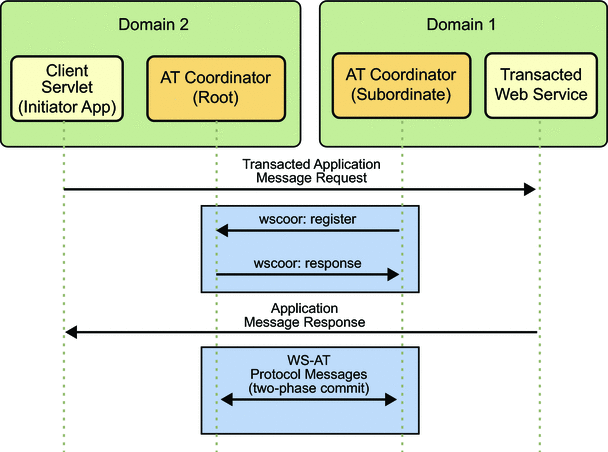 |
مثال همچنین مشتری Msclient را ارائه می دهد ، که معادل سرویس مشتری است که در دامنه 2 نشان داده شده است.
مؤلفه های موجود در مثال basicwstx مؤلفه هایی را نشان می دهد که دو نمونه دامنه را تشکیل می دهند. باز هم ، مشتری Msclient در این شکل نیز معادل سرویس مشتری در دامنه 2 خواهد بود.
شکل 18. 4. مؤلفه های موجود در مثال basicwstx
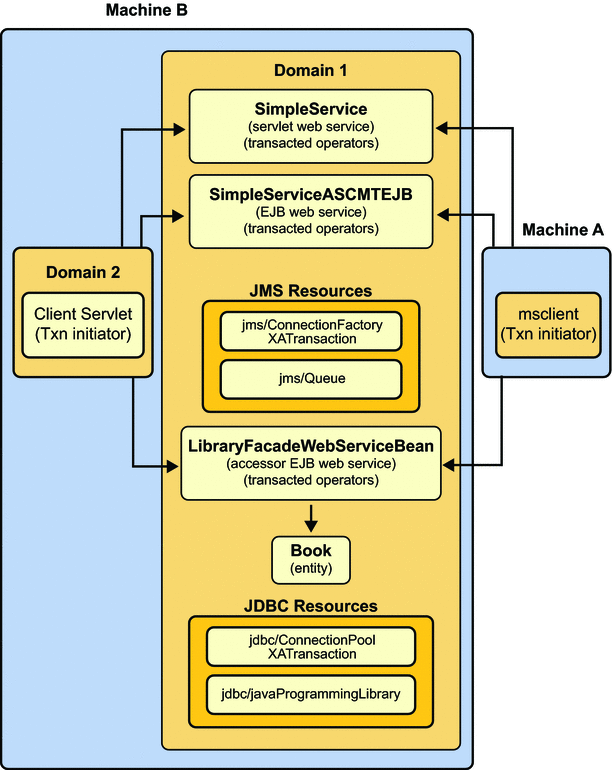 |
این سرویس که در Domain1 اجرا می شود ، از دو مؤلفه تشکیل شده است:
SimpleService ، یک سرویس وب که به عنوان یک سرویس با عملیات معامله شده اجرا می شود
SimpleServiceAscmtejb ، یک سرویس وب شرکت معامله با مدیریت کانتینر (CMT EJB) وب
سرویس وب SimpleService از دو منبع JMS استفاده می کند که در Domain1 ایجاد شده است:
JMS/CoectionFective ، یک کارخانه اتصال Xatransaction
jms/queue ، یک صف JMS
سرویس وب کتابخانه FacadeWebServiceBean از API پایداری جاوا (JPA) با دو منبع JDBC استفاده می کند که در Domain1 ایجاد شده است:
CoectionPool ، یک استخر اتصال JDBC Xatransaction
JDBC/JavaprogrammingLibrary ، یک منبع اتصال JDBC
سرویس دهنده مشتری ، که در Domain2 اجرا می شود ، معامله را آغاز می کند.
18. 3. ساخت ، استقرار و اجرای مثال BasicWSTX
مراحل زیر را برای پیکربندی محیط خود و سپس ساخت ، استقرار و اجرای مثال BasicWSTX انجام دهید.
برای ساخت ، استقرار و اجرای مثال BasicWSTX
برای این مثال کیت نمونه wsittutorial. zip را بارگیری کنید.
اطمینان حاصل کنید که خواصی که به سرور برنامه محلی شما (یا ماهی های شیشه ای) اشاره دارد و نصب های آموزش WSIT تنظیم شده است.
کپی پرونده TUT-Install/WSITTUTILAR/مثال/bp-project/build. properties. sample را برای ثبت پرونده/wsittutorial/مثال/bp-project/build. properties.
ویژگی های Javaee. Home و Wsit. Tutorial. Home را در پرونده TUT-Install/WSITTUTILAR/مثال/BP-Project/Build. Properties تنظیم کنید.
اطمینان حاصل کنید که سرور برنامه (یا ماهی شیشه ای) و حداقل ANT 1. 6. 5 نصب شده و در مسیر قرار گرفته اند.
سرور برنامه (یا ماهی شیشه ای) شامل ANT 1. 6. 5 است که می توانید در فهرست AS-Install/Lib/ANT/BIN یافت.
محیط خود را تنظیم کنید تا مثال BasicWSTX را اجرا کنید.
برای پیکربندی محیط خود برای اجرای مثال:
تغییر به نصب/نصب/WSITTUTORIAL/مثال/WSTX/BASICWSTX/DIRECTORY SAPEPLESERVICE:
دستور زیر را برای پیکربندی محیط خود برای اجرای مثال صادر کنید:
این مرحله وظایف پیکربندی زیر را برای شما انجام می دهد:
منابع (JMS/Queue و Xatransaction JMS/CoectionFactory) را در مثال ایجاد می کند.
دو دامنه سرور برنامه (یا ماهی شیشه ای) را ایجاد و تنظیم می کند.
دامنه ها را می توان در یک دستگاه یا در دو دستگاه مختلف ایجاد کرد. این مراحل به شما نشان می دهد که چگونه می توانید آن را در یک دستگاه انجام دهید. دامنه اول ، Domain1 ، به عنوان بخشی از نصب سرور برنامه (یا Glassfish) ایجاد می شود.
با نصب گواهی امنیتی S1AS هر دامنه در TrustStore دامنه دیگر ، اعتماد بین دو دامنه را ایجاد می کند.
برای ایجاد اتصال پایگاه داده از NetBeans IDE استفاده کنید.
NetBeans IDE را شروع کنید.
در برگه Services ، پایگاه داده ها را کلیک راست کرده و اتصال جدید را انتخاب کنید.
گفتگوی جدید اتصال به پایگاه داده نمایش داده می شود.
Java DB (شبکه) را به عنوان نام انتخاب کنید
LocalHost را در قسمت میزبان تایپ کنید.
نوع 1527 را در قسمت بندر.
WSTXSAMPLEDB را در قسمت پایگاه داده تایپ کنید.
برنامه را در قسمت نام کاربر تایپ کنید.
برنامه را در قسمت رمز عبور تایپ کنید.
کادر انتخاب رمز عبور را به یاد داشته باشید.
OK را کلیک کنید
نمونه های سرور Application Server (یا Glassfish) (Domain1 و Domain2) را در NetBeans IDE ثبت کنید.
اگر سرور برنامه کاربردی سیستم Sun Java (Domain1) از قبل ثبت شده است ، به مرحله 5J بروید. اگر اینگونه نیست ، به مرحله 4B بروید.
در برگه خدمات ، سرورهای کلیک راست کرده و Add Server را انتخاب کنید.
گفتگوی Add Server Instance ظاهر می شود.
سرور (Sun Java System Application Server (یا Glassfish V2) را از لیست کشویی انتخاب کنید و به آن یک نام توصیفی مانند سرور برنامه Sun Java System - Domain1 (سرور) بدهید و سپس روی Next کلیک کنید.
گفتگوی محل سکوی نشان می دهد.
clickbrowse ، به محلی که سرور برنامه (یا سرور شیشه ای) نصب شده است ، بروید ، سپس روی انتخاب کلیک کنید.
اطمینان حاصل کنید که دکمه رادیویی دامنه پیش فرض ثبت نام محلی انتخاب شده است.
برای انتخاب Domain1 از لیست کشویی استفاده کنید ، سپس روی Next کلیک کنید.
گفتگوی اطلاعات ورود به سیستم Domain Admin.
مدیر را در قسمت نام کاربری مدیر تایپ کنید.
AdminadMin را در قسمت رمز عبور مدیر تایپ کنید.
روی پایان کلیک کنید.
نمونه سرور که تازه ثبت نام کرده اید ، یکی از مواردی است که در آن سرویس وب را اجرا می کنید (SampleService).
سرورهای راست کلیک کرده و Add Server را انتخاب کنید.
گفتگوی Add Server Instance ظاهر می شود.
سرور (Sun Java System Application Server (یا Glassfish V2) را از لیست کشویی انتخاب کنید و به آن یک نام توصیفی مانند سرور برنامه Sun Java System - Domain2 (مشتری) بدهید و سپس روی Next کلیک کنید.
گفتگوی محل سکوی نشان می دهد.
clickbrowse ، به محلی که سرور برنامه (یا سرور شیشه ای) نصب شده است ، بروید ، سپس روی انتخاب کلیک کنید.
اطمینان حاصل کنید که دکمه رادیویی دامنه پیش فرض ثبت نام محلی انتخاب شده است.
برای انتخاب Domain2 از لیست کشویی استفاده کنید ، سپس روی Next کلیک کنید.
گفتگوی اطلاعات ورود به سیستم Domain Admin.
مدیر را در قسمت نام کاربری مدیر تایپ کنید.
AdminadMin را در قسمت رمز عبور مدیر تایپ کنید.
روی پایان کلیک کنید.
نمونه سرور که تازه ثبت نام کرده اید ، یکی از مواردی است که در آن سرویس وب سرویس وب (SampleServiceClient) را اجرا خواهید کرد.
پروژه SampleService را باز کنید و سرویس وب SampleService را با نمونه مناسب (Domain1) سرور برنامه (یا سرور شیشه ای) مرتبط کنید.
پرونده را انتخاب کنید ، سپس پروژه را باز کنید.
مرور کنید به نصب/WSITTUTORIAL/مثال/WSTX/BASICWSTX/دایرکتوری را انتخاب کرده و پروژه SatpleService را انتخاب کنید.
کادر Open As As Main Project Check را انتخاب کنید.
کادر انتخاب پروژه های باز مورد نیاز را انتخاب کنید.
روی Open Project کلیک کنید.
پروژه SatpleService و دو پروژه مورد نیاز ، SampleService-EJB و SampleService-WAR باز شده و در برگه پروژه ها نشان داده شده است.
در برگه پروژه ها ، با کلیک راست بر روی SampleService ، Properties را انتخاب کنید ، سپس دسته Run را انتخاب کنید.
از لیست کشویی سرور استفاده کنید تا به دامنه پیش فرض ، Domain1 ، برای نمونه سرور Application Server (یا Glassfish) که در مرحله 5 ثبت نام کرده اید اشاره کنید.
OK را کلیک کنید
منابع را به کتابخانه TopLink Essentials به پروژه SatpleService-EJB برطرف کنید یا اضافه کنید.
پروژه SatpleService-EJB ماژول کتابخانه TopLink Essentials را که با NetBeans IDE گنجانده شده است ، ارجاع می دهد. برای تأیید اینکه آیا مراجعه به این کتابخانه در محیط IDE NetBeans شما حل شده است:
روی پروژه SampleService-EJB راست کلیک کرده و Properties را انتخاب کنید.
دسته کتابخانه ها را انتخاب کنید.
شما باید TopLink Essentials را در صفحه کتابخانه های کامپایل از برگه کامپایل مشاهده کنید.
اگر کتابخانه را نمی بینید ، برای نمایش گفتگوی Add Library ، روی افزودن کتابخانه کلیک کنید.
TopLink Essentials را پیدا کرده و انتخاب کرده و سپس روی افزودن کتابخانه کلیک کنید.
اکنون باید TopLink Essentials را در صفحه کتابخانه های کامپایل از برگه کامپایل مشاهده کنید.
OK را کلیک کنید
برای تأیید اینکه شما کتابخانه Essential Toplink را در NetBeans IDE دارید ، ابزارها و سپس مدیر کتابخانه را انتخاب کنید. شما باید "Toplink Essentials" را در صفحه سمت چپ مشاهده کنید. اگر این کار را نمی کنید ، می توانید خودتان با استفاده از دو پرونده TopLink JAR در فهرست برنامه (یا Glassfish) Lib ، کتابخانه را ایجاد کنید و سپس مرجع کتابخانه تازه ایجاد شده را حل کنید.
ویژگی های معامله مناسب را برای هر نقشه برداری (WSDL: Binding /WSDL: Operation) در سرویس وب Simplservice-WAR تنظیم کنید.
برای تنظیم ویژگی های معامله برای سرویس وب SatpleService War:
در برگه Projects ، گره War SampleService را گسترش دهید.
گره خدمات وب را گسترش دهید.
روی سرویس ساده کلیک راست کرده و ویرایش ویژگی های سرویس وب را انتخاب کنید.
در برگه Service Service ، پنج گره عملیاتی را گسترش داده و سپس گره های روش را در زیر هر گره عملیاتی گسترش دهید. برای تنظیم ویژگی معاملات مناسب برای هر روش از لیست کشویی معامله استفاده کنید:
init را مورد نیاز قرار دهید.
PublishRequired را به صورت مورد نیاز تنظیم کنید.
PublishSupports را پشتیبانی کنید.
تنظیم را بر روی مورد نیاز تنظیم کنید.
GetMessage را به صورت مورد نیاز تنظیم کنید.
در صورت نمایش هرگونه عملیات دیگر ، آنها را نادیده بگیرید.
OK را کلیک کنید
ویژگی های معامله برای SampleServiceAscmteJB نیازی به تنظیم نیست. از ویژگی های معامله EJB 3. 0 استفاده می شود.
تنظیمات ویژگی معاملات برای نمونه WAR در پرونده پرونده sampleervice-war web web-inf wsit-wstx. sample. service. simple. xml ذخیره می شود.
سرویس وب SampleService را مستقر کنید.
با کلیک راست بر روی SampleService و Undeploy و Deploy را انتخاب کنید. NetBeans IDE DOMAIN1 را آغاز می کند و سرویس وب را در آن دامنه مستقر می کند.
مشتری SatpleServiceClient را با نمونه مناسب (Domain2) از سرور Application Server (یا Glassfish) ثبت کنید.
پرونده را انتخاب کنید ، سپس پروژه را باز کنید.
مرور کنید به نصب/WSITTUTORIAL/مثال/WSTX/BASICWSTX/دایرکتوری را انتخاب کرده و پروژه SatpleServiceClient را انتخاب کنید.
کادر Open As As Main Project Check را انتخاب کنید.
کادر انتخاب پروژه های باز مورد نیاز را انتخاب کنید.
روی Open Project کلیک کنید.
پروژه SampleServiceClient باز شده و در برگه پروژه ها نمایش داده می شود.
در برگه پروژه ها ، با کلیک راست بر روی SampleServiceClient ، Properties را انتخاب کنید ، سپس دسته Run را انتخاب کنید.
از لیست کشویی سرور استفاده کنید تا به Domain2 اشاره کنید.
OK را کلیک کنید
برای مشتری (سه مشتری سرویس وب ، یک Simpleservlet و دو مشتری CMT EJB) منابع وب ایجاد کنید و WSDL را برای همه تولید کنید.
در برگه پروژه ها ، با کلیک راست بر روی SampleServiceClient ، New را انتخاب کنید ، سپس سرویس وب سرویس را انتخاب کنید.
گفتگوی جدید مشتری سرویس وب نمایش داده می شود.
روی مرور کنار قسمت Project کلیک کنید.
گفتگوی مرور خدمات وب نمایش داده می شود.
گسترش نمونه های WAR ، Simple را انتخاب کنید ، سپس بر روی OK کلیک کنید.
در قسمت بسته ، wstx. sample. client را تایپ کنید ، سپس روی پایان کلیک کنید.
با کلیک راست بر روی SampleServiceClient ، New را انتخاب کنید ، سپس سرویس وب سرویس را انتخاب کنید.
گفتگوی جدید مشتری سرویس وب نمایش داده می شود.
روی مرور کنار قسمت Project کلیک کنید.
گفتگوی مرور خدمات وب نمایش داده می شود.
EXPAND SATLESERVICE-EJB ، SimpleASCMTEJB را انتخاب کنید ، سپس بر روی OK کلیک کنید.
در قسمت بسته ، wstx. sample. ejbclient را تایپ کنید ، سپس بر روی Finish کلیک کنید.
با کلیک راست بر روی SampleServiceClient ، New را انتخاب کنید ، سپس سرویس وب سرویس را انتخاب کنید.
گفتگوی جدید مشتری سرویس وب نمایش داده می شود.
روی مرور کنار قسمت Project کلیک کنید.
گفتگوی جدید مشتری سرویس وب نمایش داده می شود.
نمونه های EjB را گسترش دهید ، کتابخانه facadewebservicebean را انتخاب کنید ، سپس بر روی OK کلیک کنید.
در قسمت بسته ، wstx. sample. library را تایپ کنید ، سپس روی Finish کلیک کنید.
اگر ویژگی های معامله برای سرویس (به مرحله 7 مراجعه کنید) یا سرویس وب CMT EJB تغییر کرده اند ، این خدمات باید مستقر شوند و منابع وب سرویس وب برای دریافت ویژگی های جدید خدمات وب تازه شده است.
برای تازه کردن منابع سرویس وب مشتری برای این مثال:
در برگه Projects ، SampleServiceLient را باز کنید ، سپس منابع سرویس وب را باز کنید.
برای تازه کردن گره مشتری و بازسازی WSDL برای SimpleServlet ، روی Simple Simple کلیک راست کرده و Refresh Client را انتخاب کنید.
بر روی SimpleAsCMTeJB راست کلیک کنید تا همین کار را برای مشتری CMT EJB انجام دهید.
با کلیک راست بر روی کتابخانه facadewebservicebean برای انجام همین کار برای مشتری کتابخانه.
مشتری را مستقر و اداره کنید.
با کلیک راست بر روی SampleServiceClient و Run را انتخاب کنید.
NetBeans IDE Domain2 را شروع می کند ، سرویس های سرویس دهنده و EJB CMT را در آن دامنه مستقر می کند ، سپس نتایج را برای هر دو در یک پنجره مرورگر بازشو نشان می دهد ، همانطور که در نتایج BASICWSTX نشان داده شده است.
اخبار رمز ارزها...
ما را در سایت اخبار رمز ارزها دنبال می کنید
برچسب :
نویسنده : منیژه سلیمی
بازدید : <-PostHit->
