- چگونه از ارزهای دیجیتال درآمد کسب کنیم؟
- محافظت از قیمت و کدام کارتهای اعتباری آن چیست؟
- تجزیه و تحلیل قیمت مونرو: XMR با 226. 8 دلار صعود می کند. تصحیح برای دنبال کردن؟
- بازار سهام امروز: آسیا با وجود داده های رشد چین مخلوط شده است
- این معیار کلیدی قیمت اتریوم نشان می دهد که معامله گران ETH آنقدر که به نظر می رسد نزولی نیستند
- پیش نویس مسخره NY Jets: اطراف QB آرون راجرز با استعداد
- عملکرد مقدار جستجوی Power BI 101: نحو و استفاده ساده شده
- راهنمای معاملات روز برای امروز: پنج سهام خرید یا فروش برای جمعه - 2 ژوئن
- شاخص های فنی برای مبتدیان
- نشانگر توقف دنباله دار برای معامله

آخرین مطالب
امکانات وب


برای پاسخ به این و سایر سؤالات مهم ، پیشنهاد می کنیم تجزیه و تحلیل گروه را امتحان کنید. اگر یاد بگیرید که چگونه آن را در اسرع وقت استفاده کنید تا اقدامات احتباس خود را بیشتر داده شود ، برای تجارت شما بهتر خواهد بود.
فهرست مطالب
- گروه چیست
- تجزیه و تحلیل گروه
- گزارش تجزیه و تحلیل گروه در Google Analytics
- گزارش های گروه در داده های هوشمند OWOX BI
- گزارش های گروه در برگه های Google
- گزارش های گروه در سایر خدمات
- چگونه تجزیه و تحلیل گروهی به بهبود حفظ مشتری کمک می کند
- داده های گروهی
- تجزیه و تحلیل گروه برای تجارت
- نتیجه گیری
گروه چیست
یک گروه ، از نظر بازاریابی ، گروهی از افراد است که در یک دوره زمانی معین یک اقدام خاص را انجام می دهند: به عنوان مثال ، گروهی از کاربران که برای اولین بار در ماه دسامبر به سایت شما مراجعه می کنند یا اولین خرید خود را بین 1 نوامبر انجام می دهند-7این عمل گروه را از سایر مشتریان دیگر متمایز می کند.
تجزیه و تحلیل گروه
تجزیه و تحلیل کوهورت فرایند تقسیم کاربران به گروه ها بر اساس معیارهای خاص و بررسی چگونگی تغییر رفتار این گروه ها در طول زمان است. این نوع تجزیه و تحلیل به شما کمک می کند تا درک کنید که چگونه کمپین های بازاریابی دیجیتال شما بر شاخص های کلیدی عملکرد تأثیر می گذارند: نرخ تبدیل و نگهداری ، نرخ خفگی ، درآمد برای هر کاربر ، CLV ، ROI ، CAC و غیره.
اکنون ، ما به چندین ابزار تجزیه و تحلیل گروهی نگاهی خواهیم انداخت ، معنای گزارش های گروهی را در مورد نمونه ها و نحوه خواندن چنین گزارش هایی برای بهبود استراتژی بازاریابی دیجیتال خود توضیح خواهیم داد.
اگر با توجه به نیازهای شغلی و سیستم حسابداری خود به تجزیه و تحلیل کوهورت یا هر گزارش خاص دیگر نیاز دارید ، تیمی از تحلیلگران OWOX BI می توانند به شما کمک کنند. برای درخواست جلسه برای یک نسخه ی نمایشی ثبت نام کنید و جزئیات را پیدا کنید.
گزارش تجزیه و تحلیل گروه در Google Analytics
To create a report on cohorts in Google Analytics, go to the Audience —>منوی تجزیه و تحلیل کوهورت. در بالا ، این تنظیمات را مشاهده خواهید کرد:

در اینجا می توانید چهار پارامتر ذکر شده در بالا را تنظیم کنید: نوع گروه (که همچنین ویژگی ای است که گروه را تعریف می کند) ، اندازه آن ، یک شاخص برای تجزیه و تحلیل و یک دوره گزارشگری.
از آنجا که تجزیه و تحلیل گروه در Google Analytics در آزمایش بتا است ، محدودیت های خاصی وجود دارد:
- شما می توانید فقط با تاریخ اولین بازدید ، گروه های گروهی ایجاد کنید.
- شما می توانید فقط در یک گزارش فقط یک شاخص را تجزیه و تحلیل کنید. در کل ، 14 شاخص در تنظیمات وجود دارد.
- سه گزینه در قسمت اندازه گروه وجود دارد: روز ، هفته و ماه.
- شما نمی توانید دوره گزارش خود را تنظیم کنید ، زیرا محدوده تاریخ محدود است و به اندازه گروه بستگی دارد. به عنوان مثال ، حداکثر دوره گزارش برای گروههای ایجاد شده در روز 30 روز است. هفته ، 12 هفته ؛و تا ماه ، 3 ماه.
- شما نمی توانید داده ها را در تنظیمات استاندارد فیلتر کنید ، به عنوان مثال بر اساس نوع ترافیک ، نوع دستگاه یا یک پارامتر دیگر. برای این کار ، شما باید از بخش ها استفاده کنید.
یک نمودار در زیر تنظیمات وجود دارد که پویایی یک شاخص تجزیه و تحلیل شده را برای همه کاربران نشان می دهد و سه گروه را برای انتخاب ارائه می دهد.
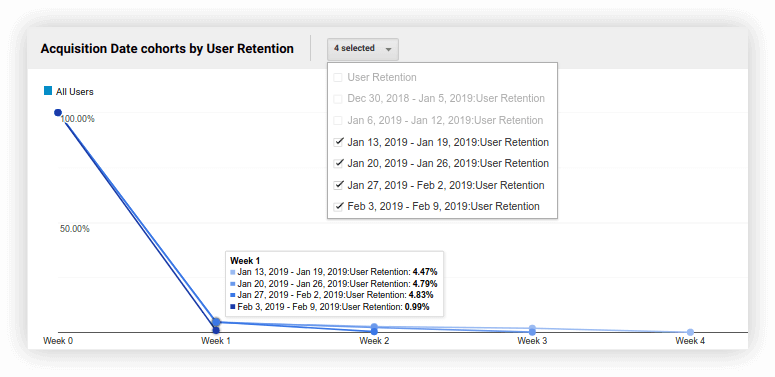
در تصویر بالا ، می بینیم که میزان حفظ مشتری برای همه کاربران در هفته سوم 4. 83 ٪ است و برای گروه کاربرانی که برای اولین بار از 3 تا 9 فوریه از سایت بازدید کرده اند ، نرخ احتباس 0. 99 ٪ است.
در زیر نمودار ، یک جدول با داده های مربوط به هر گروه برای کل دوره گزارش مشاهده خواهید کرد. بیایید بفهمیم چگونه آن را تفسیر کنیم. به عنوان مثال ، بیایید انتخاب کنیم:
- شاخص - نرخ حفظ مشتری
- اندازه گروه - به هفته
- دامنه داده - 6 هفته گذشته
در نتیجه ، ما این جدول را می گیریم:
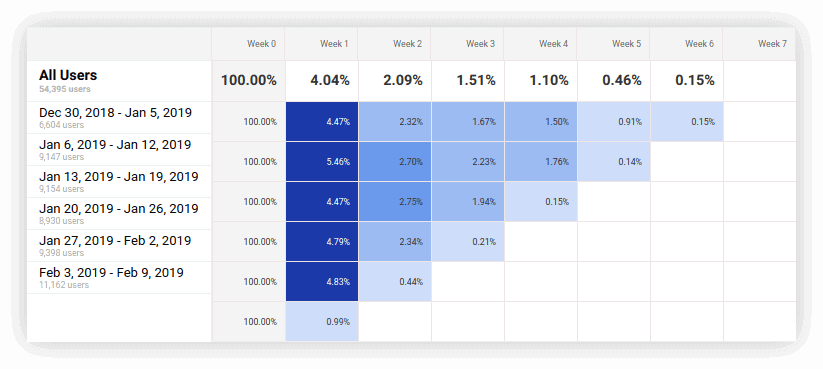
در ستون اول ، می بینیم که چند نفر در طول دوره گزارش و همچنین تعداد کاربران در هر گروه هفتگی از سایت بازدید کرده اند. معنی ستون های باقیمانده این است که چگونه نرخ نگهداری گروه برای همه کاربران و برای هر گروه از هفته به هفته تغییر کرده است. هرچه میزان احتباس بیشتر باشد ، رنگ سلول تیره تر می شود.
از تصویر بالا ، مشخص است که از 30 دسامبر تا 5 ژانویه ، 6،604 کاربر جدید وارد سایت شدند. یک هفته بعد ، تنها 4. 47 ٪ از آنها به سایت بازگشتند. بعد از دو هفته ، 2. 32 ٪ بازگشتند و غیره.
به طور کلی ، تجزیه و تحلیل گروه در Google Analytics به شما کمک می کند تا داده های خود را با جزئیات بیشتری درک کنید. به عنوان مثال ، ممکن است ببینید که فروش در هر سه ماه به دلیل ورود مشتریان جدید در حال رشد است. با این حال ، اگر شما عمیق تر حفر می کنید و به گزارش ها هفته ها نگاه می کنید ، ممکن است متوجه شوید که فروش در همه گروه ها در هفته ششم به شدت کاهش می یابد. اکنون می دانید چه موقع باید بازاریابی را راه اندازی کنید.
گزارش های گروه در داده های هوشمند OWOX BI
شما می توانید تجزیه و تحلیل کوهورت را با استفاده از سرویس داده هوشمند OWOX BI برای تجسم داده ها انجام دهید. به عنوان یک منبع داده ، داده های هوشمند OWOX BI از پروژه Google BigQuery خود استفاده می کنند ، که می توانید اطلاعات را از سیستم های Google Analytics ، خدمات تبلیغاتی و سیستم های CRM و ERP بارگذاری کنید.
برای به دست آوردن گزارش گروهی در داده های هوشمند ، به سادگی کلمه «گروه" را در خط جستجو تایپ کنید و سیستم منوی کشویی را به شما نشان می دهد که در آن می توانید متریک ، اندازه و دوره گزارش مورد نظر خود را انتخاب کنید:
نمونه ای از درخواست در داده های هوشمند OWOX BI
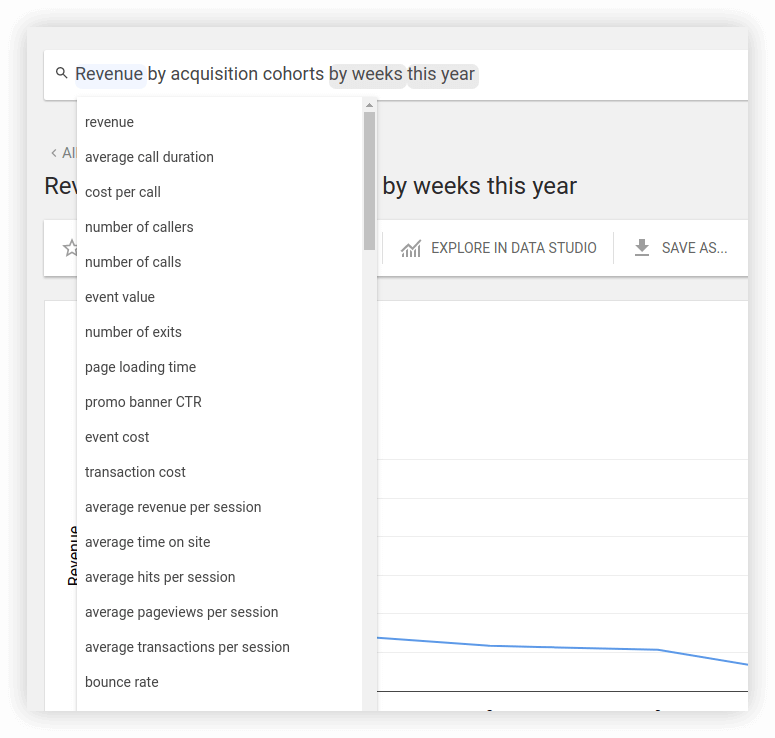
از هم اکنون ، داده های هوشمند OWOX BI فقط می توانند با تاریخ خرید کاربر گروه هایی ایجاد کنند. اما در آینده نزدیک ، ما ویژگی های بیشتری را اضافه خواهیم کرد.
نمونه ای از چنین گزارشی در داده های هوشمند:
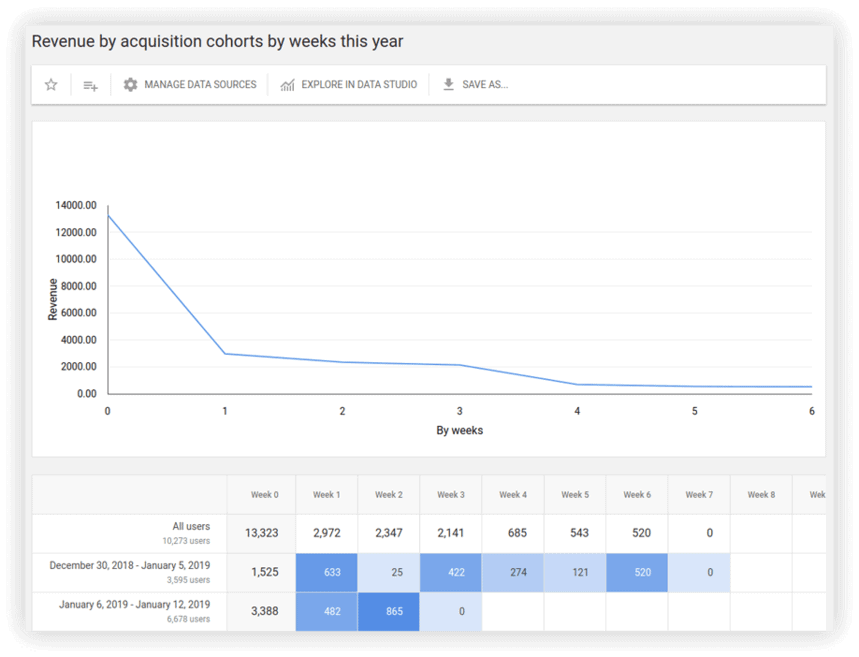
اگر هنوز سؤالی دارید ، از یک آزمایش رایگان استفاده کنید یا در مورد چگونگی گزارش های گروهی و سایر ویژگی های OWOX BI در مورد استراتژی بازاریابی شما با متخصصان ما کمک کنید.
گزارش های گروه در برگه های Google
اگر از قابلیت های تجزیه و تحلیل گروهی که در Google Analytics نیاز دارید ، ندارید و از سایر سیستم های تحلیلی استفاده نمی کنید ، می توانید این نوع گزارش را به صورت دستی در صفحات Google بسازید. شما می توانید این کار را به یکی از چهار روش انجام دهید ، که در مورد جزئیات بیشتر در زیر بحث خواهیم کرد - یعنی جداول محوری ، فرمول ها ، فرمول های فیلتر و اسکریپت برنامه ها.
برای ساختن گزارش گروهی با استفاده از سه روش اول ، باید داده های منبع را در برگه های Google تهیه و بارگذاری کنید. این داده ها باید به روش زیر ساختار یافته باشند:
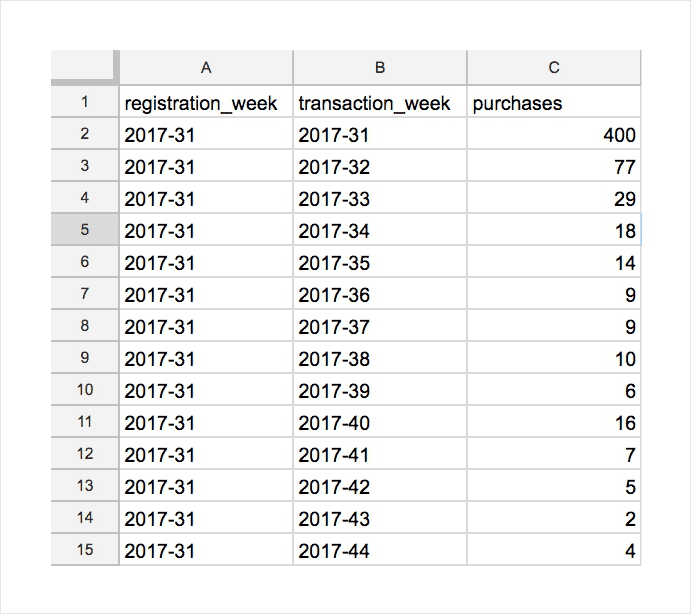
این مهم است که در ستون اول شما یک ماه/هفته/روز برای تشکیل گروه (ثبت نام_week) داشته باشید ، در ستون دوم شما ماه/هفته/روز/روز معامله (Transaction_Week) و سپس هر ستون (خرید ، در این مورد ، در این حالت) با داده های مربوط به متریک مورد تجزیه و تحلیل.
می توانید داده ها را به هر روش مناسب در برگه های Google بارگذاری کنید. به عنوان مثال ، ما از داده های خام استفاده می کنیم که از Google Analytics به Google BigQuery با کمک خط لوله OWOX BI صادر می کنیم. سپس با استفاده از یک پرس و جو SQL ، اطلاعات لازم را انتخاب می کنیم:
Registration_week ، Transaction_week ، جمع (خرید) را به عنوان خرید از (IFNULL (user. id ، clientid) را به عنوان userid انتخاب کنید ، رشته (سال (تاریخ)) + '-' + سمت راست ('0 ′ + رشته (هفته (تاریخ)) را انتخاب کنید.، 2) به عنوان ثبت نام_week از table_date_range ([projectid: dataSetid. Session_Streaming_] ، timestamp ('2017-08-01 ′) ، current_timestamp ()) که در آن بازدید می شود.(user. id ، clientId) به عنوان userid ، exact_count_distinct (hits. transaction. transactionid) به عنوان خرید ، رشته (سال (تاریخ)) + '-' + راست ('0 ′ + رشته (ماه (تاریخ)) ، 2) به عنوانTransaction_week از Table_Date_Range ([ProjectId: DataSetid. Session_Streaming_] ، Timestamp ('2017-08-01 ′) ، current_timestamp ()) که در آن Hits. ecommerCeaction. Action_Type =' خرید 'توسط UserID ، Transaction_week) AS T2 on t1. userid =t2. userid که در آن جایگزینی (ثبت نام_ویک ، '-' ، '')در قسمت اول درخواست ، ما بسته به هفته ثبت نام ، کاربران را انتخاب می کنیم. بنابراین معنی ویژگی تشکیل گروه ثبت نام است و اندازه گروه یک هفته است. در قسمت دوم تعداد خریدها در هفته را انتخاب می کنیم. این متریک است که می خواهیم تجزیه و تحلیل کنیم. ما تمام قسمت های درخواست را با شناسه کاربر پیوند می دهیم. سپس داده ها را با استفاده از افزودنی گزارش های OWOX BI BigQuery در Google Sheets بارگذاری می کنیم. یکی از مزایای این افزودنی این است که می توانید محاسبات را در هر فرکانس مورد نیاز خود تنظیم کنید و گزارش به طور خودکار به روز می شود. 1. گزارش گروه با استفاده از جداول محوری ساده ترین راه برای ساخت گزارش گروهی با یک جدول محوری است. به یاد داشته باشید که در برگه های Google ، ما در حال حاضر داده هایی را در ساختار لازم داریم: ستون A هفته ثبت نام است ، ستون B هفته معاملات است و ستون C تعداد خریدها است. اکنون محدوده تاریخ مربوطه را انتخاب کنید ، برگه Data را باز کنید و جدول Pivot را انتخاب کنید. پانلی را با تنظیمات در سمت راست مشاهده خواهید کرد:
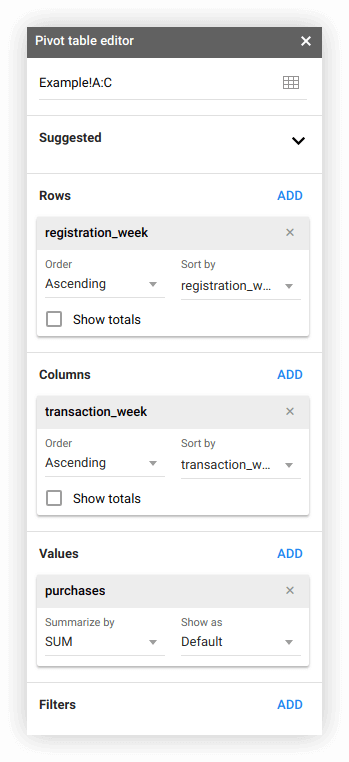
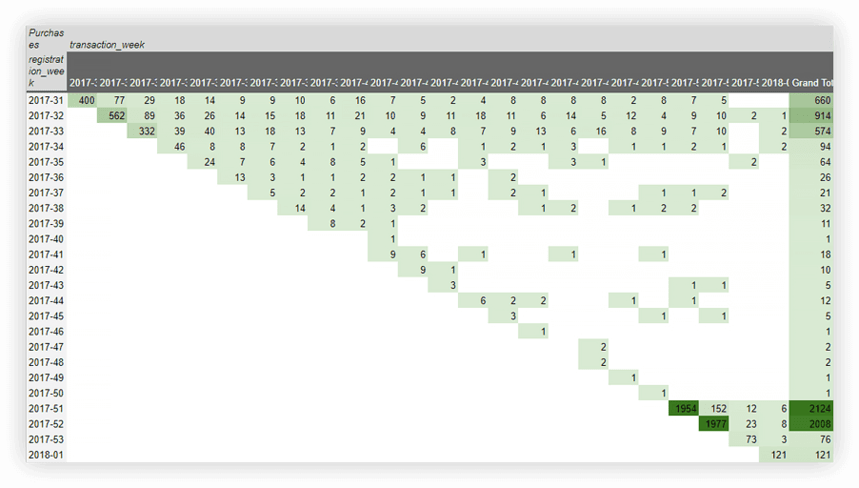
در بلوک ردیف ها ، هفته ثبت نام را انتخاب کنید. در بلوک ستون ها ، هفته معامله را انتخاب کنید (ستون های اضافی هفته های بعد را نشان می دهد). و در بلوک مقادیر ، تعداد خریدها را انتخاب کنید. سپس از قالب بندی مشروط استفاده کنید تا گزارش راحت تر شود و این جدول را دریافت کنید:
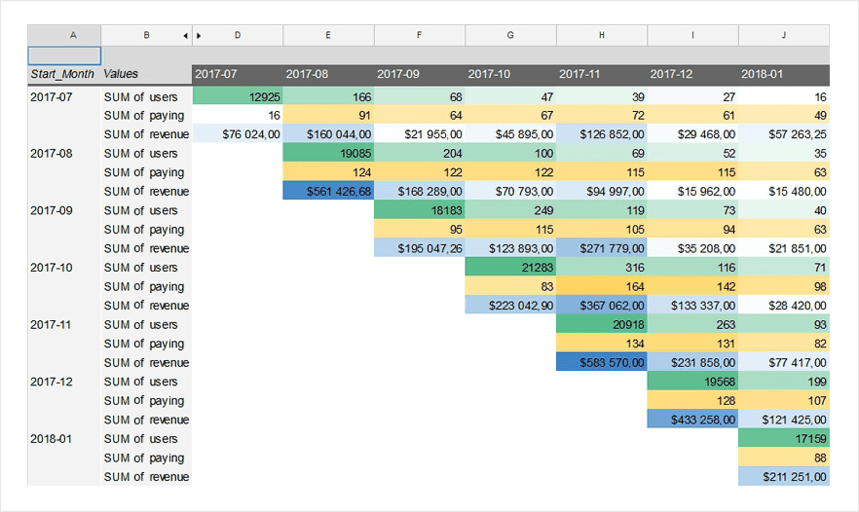
اگر چندین معیار را تجزیه و تحلیل کرده اید ، گزارش ممکن است به این شکل باشد:
شما می توانید از فیلترها در جدول محوری استفاده کنید ، اما راحت نیست. هر بار که می خواهید داده ها را فیلتر کنید ، باید تنظیمات جدول را باز کنید و به دنبال مقدار مورد نیاز خود باشید.
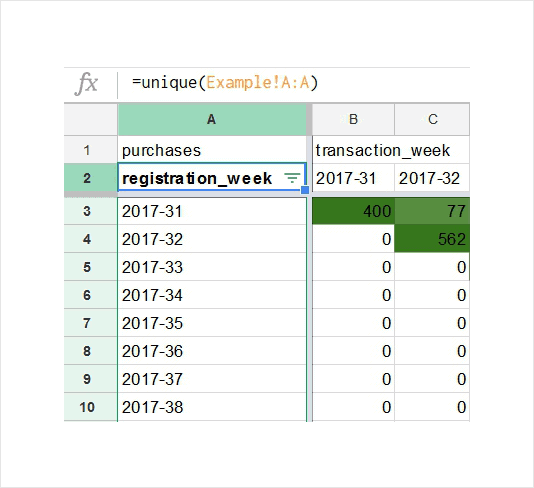
= منحصر به فرد (مثال! الف: الف)
ما این فرمول را در سلول A2 قرار می دهیم. تمام هفته های تشکیل گروه را از جدول داده های منبع به ستون A می کشد.
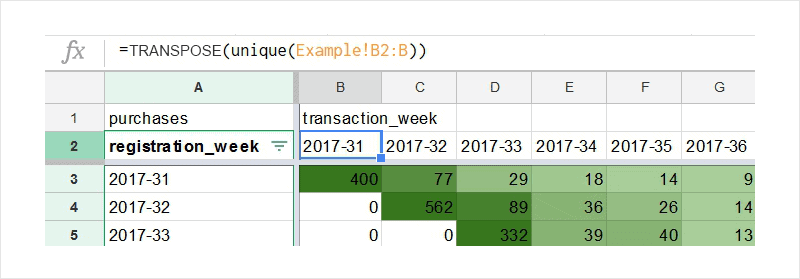
= انتقال (منحصر به فرد (مثال! b2: b))
این فرمول در سلول B2 استفاده می شود. تمام هفته های معامله را از ستون در جدول داده منبع بیرون می کشد و آنها را به یک ردیف تبدیل می کند.
= sumif (مثال! $ c: $ c ، مثال! $ a: $ a ، $ a3 ، مثال! $ b: $ b ، b $ 2)
ما این فرمول را در تقاطع هفته ثبت نام و هفته معامله در سلول B3 قرار می دهیم. این فرمول کلیه خریدهای ستون C جدول داده منبع را خلاصه می کند.
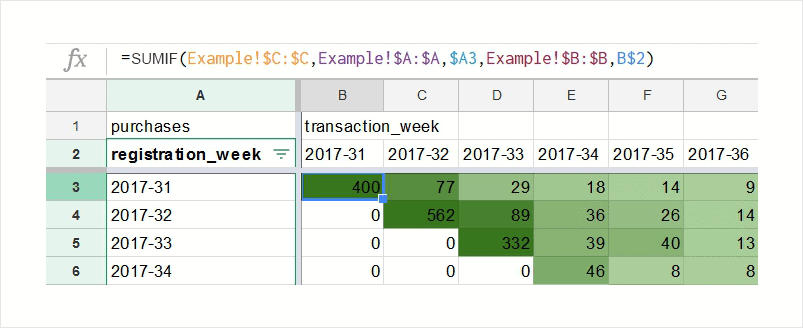
توجه داشته باشید که مثال در این فرمول ها نام صفحه گسترده ما در برگه های Google با داده های منبع است. در مرحله بعد ، ما باید این فرمول ها را در کل ورق کشیده و از قالب بندی مشروط استفاده کنیم. سپس گزارش آماده است.
3. گزارش گروه با استفاده از فرمول ها و فیلترها
اگر می خواهید به راحتی داده ها را در گزارش توسط هر پارامتر فیلتر کنید ، فرمول سوم باید کمی پیچیده تر شود. بیایید بفهمیم چگونه این کار را انجام دهیم.
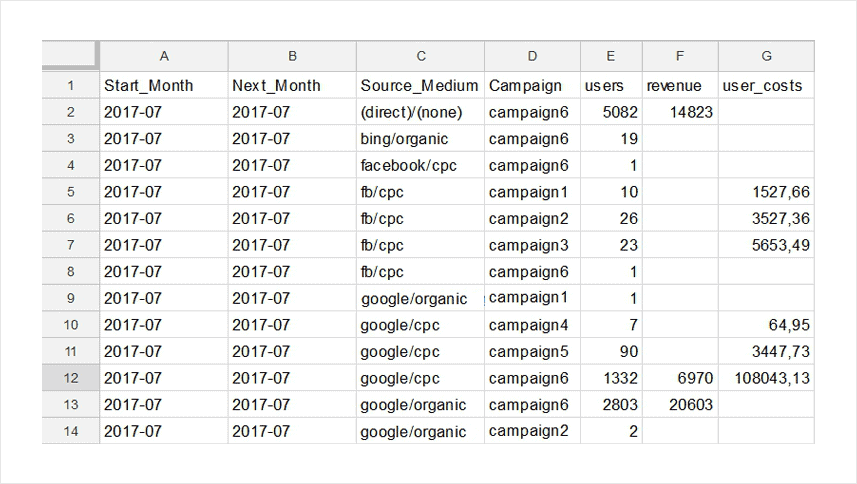
ابتدا باید پارامترهای داده منبع را به جدول اضافه کنید تا داده های گزارش را فیلتر کنید. در مثال ما ، ما یک منبع ترافیک ، یک کانال و یک نام کمپین داریم. می توانید هر پارامتر مورد نیاز خود را اضافه کنید: به عنوان مثال ، داده های مکان (قاره ، کشور ، شهر) ، نسخه برنامه کاربردی موبایل ، دسته بندی محصولات یا چیز دیگری.
برای ایجاد نمونه ای از زندگی ، معیارهای مورد تجزیه و تحلیل بیشتری را به گزارش اضافه می کنیم و همچنین اندازه گروه را از هفته به ماه تغییر می دهیم. در نتیجه ، ما یک جدول با داده های منبع دریافت می کنیم:
پس از آن ، یک برگه اضافی ایجاد کنید و تمام ماه های ثبت نام (تشکیل گروه) را از جدول داده منبع با استفاده از فرمول اول: = منحصر به فرد (مثال! A: A) بکشید. این امر دسترسی به داده ها را آسان تر می کند. بیایید این برگه «ماه» را نامگذاری کنیم
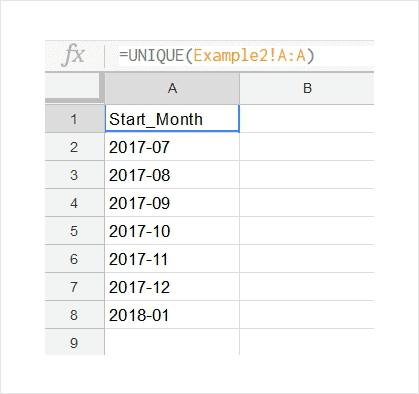
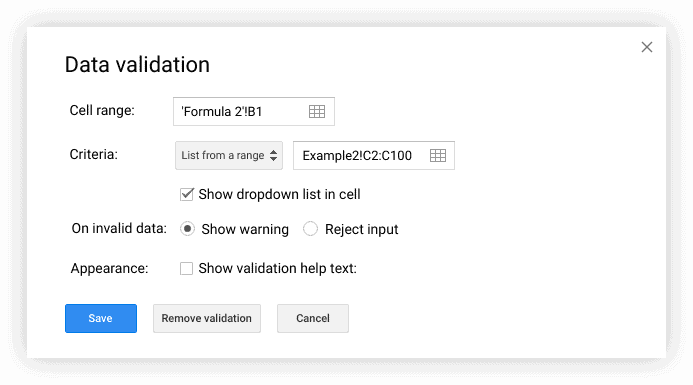
Later on, we’ll add a new sheet that will contain our report and create two filters by Source/Medium and Campaign . To do this, open the Data —>برگه اعتبار سنجی داده ها. در قسمت Cell Range ، آدرس سلول را وارد کنید تا مشخص کنید کدام سلول لیست کشویی فیلتر را نمایش می دهد. در قسمت معیارها ، لیست را از یک شرایط محدوده بگذارید و آدرس ستون را با پارامترهای لازم از جدول داده منبع مشخص کنید. روی ذخیره کلیک کنید.
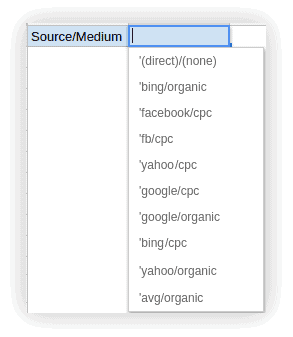
در نتیجه ، ما این فیلتر را دریافت می کنیم:
سپس با استفاده از فرمول = ماه! 2 دلار ، ما ماههای ثبت نام را از برگه ماه (در ستون A) جمع می کنیم. هر مقدار باید هر چند بار تکرار شود زیرا معیارهای مورد تجزیه و تحلیل وجود دارد (در مثال ما ، ما سه معیار داریم). به همین دلیل ما ماهها تشکیل گروه را در یک برگه جداگانه کشیدیم.
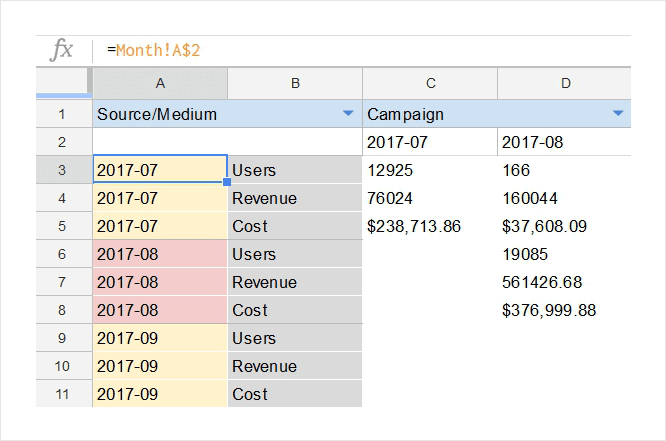
از آنجا که ما در مثال ما فقط سه پارامتر داریم (کاربران ، درآمد ، هزینه) و آنها برای همه گروه ها یکسان هستند ، ما نام ها را به صورت دستی وارد می کنیم تا از فرمول ها برای بیرون کشیدن آنها از ورق دیگری استفاده نکنیم.
در سلول C2 ، ما از فرمول = transpose (منحصر به فرد (مثال 2! B2: B)) استفاده می کنیم ، که ماهها معاملات را از جدول داده های منبع بالا می برد و آنها را به یک ردیف تبدیل می کند:
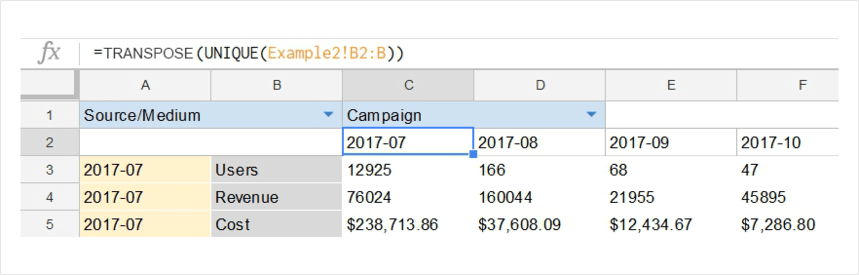
و سرانجام ، در تقاطع ماه ثبت نام ، ماه بعد و یک متریک خاص ، فرمول سوم خود را درج می کنیم:
= if (و ($ b $ 1 = "" ، $ d $ 1 = "") ، sumif (مثال 2! $ e: $ e ، مثال 2! $ a: $ a ، $ a3 ، مثال 2! $ b: $ b ، c2 دلار) ، اگر (و ($ b $ 1 = "") ، sumif (مثال 2! $ e: $ e ، مثال 2! $ a: $ a ، $ a3 ، $ b: $ b ، c $ 2 ، مثال 2! $D: $ d ، $ d $ 1) ، if (و ($ d $ 1 = "") ، sumif (مثال 2! $ e: $ e ، مثال 2! $ a: $ a ، $ a3 ، مثال 2! $ b: $ b، C $ 2 ، مثال 2! $ c: $ c ، $ b 1) ، sumif (مثال 2! $ e: $ e ، مثال 2! $ a: $ a ، $ a3 ، $ b: $ b ، c $ 2 ، مثال 2$ c: $ c ، $ b 1 ، مثال 2! $ d: $ d ، $ d $ 1))))
این فرمول متریک مورد نیاز را در سلول مورد نظر بر اساس فیلترها محاسبه می کند.
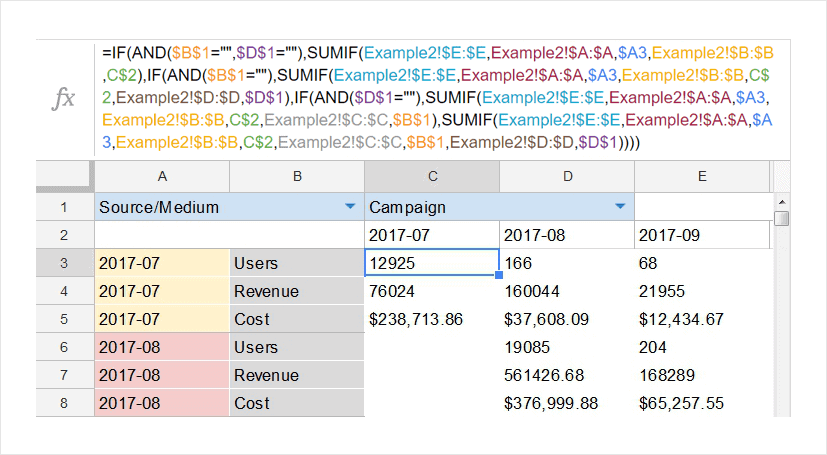
از آنجا که ما دو فیلتر داریم ، باید همه ترکیبات ممکن را در فرمول بگنجانیم:
هر دو فیلتر خالی هستندهر دو فیلتر پر شده اندفقط اولین فیلتر پر شده استفقط فیلتر دوم پر شده است
برای هر متریک ، فرمول موجود در سلول بدون تغییر باقی می ماند. فقط ستونی که توسط آن مبلغ یک متریک خاص تغییر می کند. به عنوان مثال ، برای متریک کاربران ، مبلغ ستون 2 را محاسبه می کنیم! $ e: $ e ؛برای متریک درآمد ، ستون مثال 2! $ H: $ H ؛و برای متریک هزینه ، ستون مثال 2! $ i: $ i.
اگر می خواهید بیش از دو فیلتر در گزارش خود داشته باشید ، باید تعداد شرایط و اندازه فرمول را افزایش دهید. می توانید یاد بگیرید که چگونه این کار را از وبینار «تجزیه و تحلیل گروه 101 انجام دهید.»در این وبینار ، شما می شنوید که تحلیلگر ما Anastasiya Chausova با جزئیات توضیح می دهد که چه بخشی از فرمول مسئول چه چیزی است. Anastasiya نشان می دهد که چگونه می توان تمام گزارش های شرح داده شده در این مقاله را در Google Sheets ساخت. فرم زیر را پر کنید و ما پیوندی به وبینار ، ارائه و گزارش های نمونه برای شما ارسال خواهیم کرد.
4. گزارش گروه با استفاده از اسکریپت برنامه های Google
Google Apps Script یک زبان برنامه نویسی است که به شما امکان می دهد ویژگی ها را اضافه کنید و داده ها را در برگه ها و سایر خدمات Google پردازش کنید. برای ساختن گزارش گروهی با استفاده از اسکریپت برنامه ها ، نیازی به انتقال داده ها به برگه های Google ندارید. جدول با داده های منبع در Google BigQuery ایجاد شده است و از آنجا اسکریپت آن را به گزارش صادر می کند.
با استفاده از این اسکریپت می توانید:
برای اجرای محاسبات خود با کلیک ، یک منو در نوار ابزار Google Sheets ایجاد کنید.نمایش داده های داده را در BigQuery انجام دهید و به نتایج این نمایش داده ها دسترسی پیدا کنید.سلولهایی ایجاد کنید که به عنوان فیلتر استفاده شوند. پارامترهای موجود در چنین سلولهایی باید به صورت دستی وارد شوند. این بدان معناست که فیلتر مانند گزارشی که با استفاده از فرمول ها ساخته شده است ، لیست کشویی نخواهد داشت. شما مقداری را که می خواهید خود را در سلول فیلتر کنید ، مشخص می کنید و این مقدار در پرس و جو SQL به داده های موجود در Google BigQuery استفاده می شود.نحوه نمایش گزارش را تغییر دهید: از قالب بندی مشروط استفاده کنید ، استراحت ها و غرفه های لازم را انجام دهید ، ترتیب موارد ، جداول تلنگر و موارد دیگر را تغییر دهید.
To coect Apps Script to Google Sheets, open the Tools —> Script editor tab. In the opened editor, select Resources —>عملکردهای اضافی خدمات Google و فعال کردن API BigQuery و Google Sheets API:
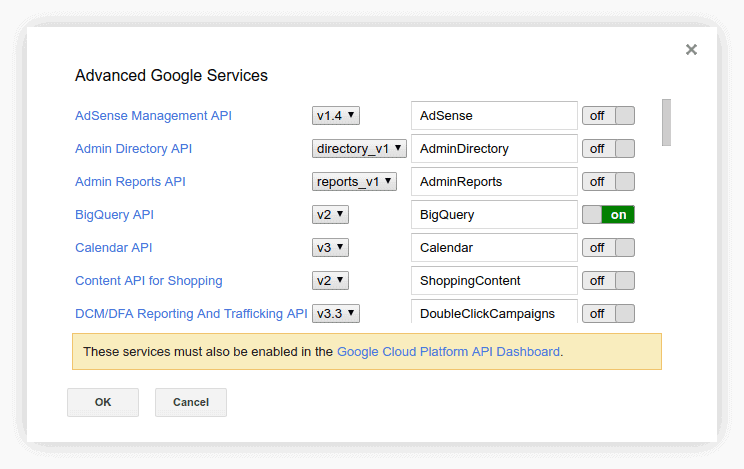
سپس به Google Cloud Platform بروید تا این API ها را نیز در آنجا فعال کنید. پس از آن ، می توانید اسکریپت ها را در ویرایشگر اسکریپت اجرا کنید که داده های Google BigQuery را گرفته و گزارش های گروهی را در برگه های Google تولید می کند.
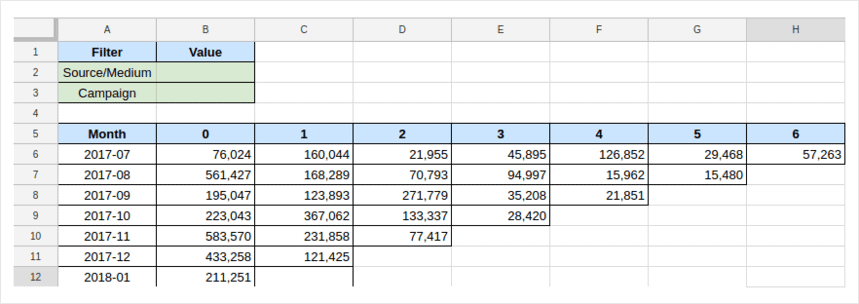
ما یک الگوی اسکریپت را برای گزارش با یک پارامتر و دو فیلتر نوشتیم. با ساختار توضیح داده شده در بالا می توانید یک جدول داده در Google BigQuery ایجاد کنید. سپس می توانید یک نام پروژه را در الگوی اسکریپت و همچنین جداول در BigQuery وارد کرده و گزارش آماده تهیه کنید:
علاوه بر این ، شما می توانید به راحتی الگوی اسکریپت را برای ساختن گزارش با زمینه ها و تعداد معیارهای مورد نیاز خود اصلاح کنید. در اینجا نمونه ای از چگونگی انجام این کار Boodmo آورده شده است. فرم فوق را پر کنید و ما برای تجزیه و تحلیل گروهی به شما الگوی اسکریپت را برای شما ارسال خواهیم کرد.

جایزه برای خوانندگان
الگوی اسکریپت تجزیه و تحلیل کوهورت
گزارش های گروه در سایر خدمات
گزارش های گروهی داخلی در بسیاری از خدمات تبلیغاتی و تحلیلی موجود است. آنها تقریباً در تمام سیستم های تحلیلی برای برنامه های تلفن همراه یافت می شوند.
AppSflyer تنظیمات انعطاف پذیر تری نسبت به Google Analytics دارد و به شما امکان می دهد چندین فیلتر را به گزارش گروهی اضافه کنید. همچنین می توانید حداقل اندازه را تنظیم کنید تا گروه های زیادی را با کاربران بسیار کمی حذف کنید.
گزارش های گروه در تنظیم عمدتا برای ردیابی کاربران حفظ شده استفاده می شود. در تنظیم ، می توانید یک شاخص دوم را برای تجزیه و تحلیل اضافه کنید ، به عنوان مثال تعداد جلسات در هر کاربر.
Mixpanel و Kissmetrics همچنین از تجزیه و تحلیل کوهورت پشتیبانی می کنند. اینها همچنین سیستم های تحلیلی برای وب سایت ها و برنامه های تلفن همراه هستند که با داده ها در مقیاس کاربران کار می کنند ، نه بازدید و بازدید از صفحه. تنظیمات گزارش در این سرویس ها بسیار شبیه به تنظیمات موجود در Google Analytics است ، اما تفاوت هایی وجود دارد.
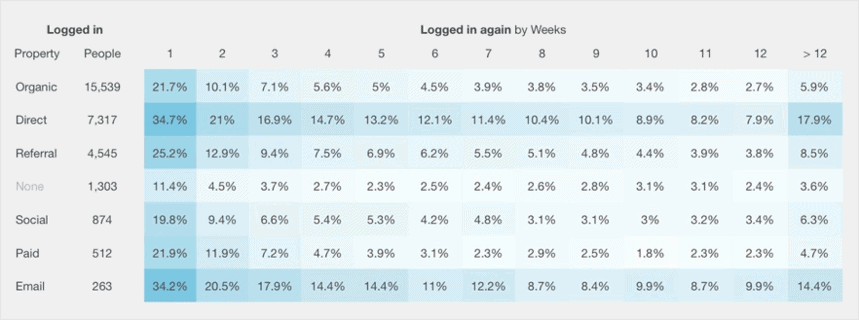
در Kissmetrics ، می توانید همزمان با دو ویژگی یک گروه را تشکیل دهید. به عنوان مثال ، می توانید گروهی از کاربران را که از سایت بازدید کرده اند بسازید و به اشتراک تبدیل شده اند. شما همچنین می توانید افراد را نه تنها با گذشت زمان ، همانطور که معمولاً در گزارش های گروهی انجام می شود ، بلکه توسط هر ویژگی دیگری مانند مبلغ خرید ، مکان و منبع ترافیک نیز گروه بندی کنید.
نمونه ای از چنین گزارشی در Kissmetrics:
چگونه تجزیه و تحلیل گروهی به بهبود حفظ مشتری کمک می کند
تمام روشهای تحقیقات رفتاری با هدف بهبود معیارهای مشارکت و حفظ مشتری انجام می شود. تجزیه و تحلیل کوهورت به شما اشاره می کند که وقتی بهترین زمان برای یادآوری مشتریان در مورد شرکت یا محصول خود با یک پیشنهاد خوب است ، که دقیقاً بیشتر از آن خریداری می کند ، و بهترین خریداران چه کسانی براساس توالی اقدامات خود هستند.
با تجزیه و تحلیل داده های خود از دیدگاه کسب ، می توانید ببینید که مشتریان چه مدت علاقه مند هستند و همچنان از شما خرید می کنند یا به استفاده از برنامه یا سرویس خود ادامه می دهند. بخش های مبتنی بر خصوصیات رفتاری به شما امکان می دهد درک کنید که آیا ارسال یک پیشنهاد خاص باعث تغییر رفتار کل گروه می شود و CLV آن را بزرگ می کند.
برای بهبود حفظ ، می توانید نتایج تجزیه و تحلیل را در مدیریت پیشنهادات خود ، ایمیل های شخصی و پیشنهادات و هدف گذاری AD اعمال کنید.
داده های گروهی
تجزیه و تحلیل کوهورت به شما کمک می کند تا با گروههای کاربر ارتباط برقرار کنید و ببینید که دقیقاً رفتار گروههای مختلف متفاوت است. شما می توانید کاربران را برای تجزیه و تحلیل بر اساس اولین آهی که برای محصول خود (گروههای خرید) یا رفتار آنها در یک دوره انتخاب شده (گروههای رفتاری) به گروهها تقسیم کنید ، تقسیم کنید.
گروههای دستیابی
این رویکرد فرض می کند که وقتی آنها برای اولین بار برای محصول شما ثبت نام کردند ، کاربران را تقسیم می کنید. شما می توانید بررسی کنید که چه روز ، هفته یا ماه کاربران شما برای اولین بار به وب سایت یا برنامه خود دسترسی پیدا کرده و گروه های روزانه ، هفتگی یا ماهانه را ردیابی می کنند.
گروه های دستیابی به شما کمک می کنند تا بفهمید که چه مدت مشتریان از نقطه شروع خود به استفاده از برنامه شما ادامه می دهند.
گروههای رفتاری
در مقابل با رویکرد فوق ، طبق این رویکرد شما باید کاربران را با اقداماتی که انجام می دهند یا در برنامه یا وب سایت خود انجام نمی دهند ، طی یک دوره زمانی خاص ردیابی کنید. شما می توانید هر اقدامی را که برای ردیابی مهم است انتخاب کنید - ثبت نام ، روی دکمه پخش کلیک کنید ، اضافه کردن موارد به سبد خرید و غیره.
به عنوان مثال ، گروهی از کاربران که اقدامات خاصی را در یک بازه زمانی انتخاب شده انجام داده اند می توانند یک گروه را تشکیل دهند. شما می توانید آن را رصد کرده و با سایر موارد مقایسه کنید تا کشف کنید که کاربران مختلف پس از انجام اقدامات خاص ، چه مدت فعال هستند.
تجزیه و تحلیل گروه برای تجارت
CLV خود را پیش بینی و افزایش دهید
ارزش طول عمر مشتری (CLV) درآمدی است که یک شرکت در طول رابطه خود از مشتری دریافت می کند. شما به وضوح خواهید دید که مشتریان شما از خرید از شما متوقف می شوند و قادر به محاسبه CLV برای هر بخش مشتری هستند تا پیش بینی های دقیقی انجام دهند. با استفاده از این اطلاعات ، می توانید هزینه های تبلیغاتی خود را بهتر برنامه ریزی کنید و کمپین های خود را برای هر بخش بر اساس کانال خرید تنظیم کنید.
بهترین مشتریان خود را حفظ کنید
می توانید از تجزیه و تحلیل گروهی استفاده کنید تا بدانید که مشتریان وفادارترین شما چه کسانی هستند و سپس آنها را ترغیب می کنید تا در شرکت خود طولانی تر بمانند. در هر صورت ارزان تر از دستیابی به مشتریان جدید خواهد بود.
آزمایش A/B را بهبود بخشید
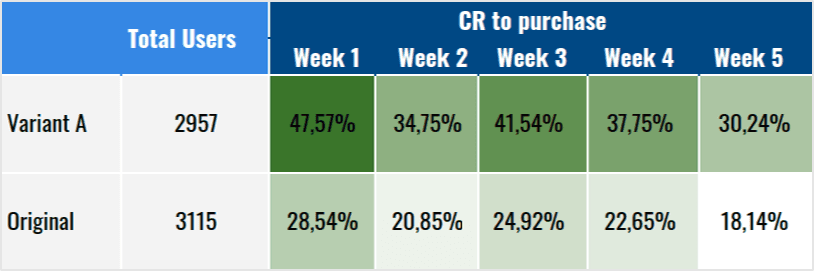
تست های استاندارد A/B به شما نمی گویند که چگونه یک طرح جدید یا هر تغییر دیگر ممکن است در طولانی مدت بر تبدیل ها تأثیر بگذارد. برای پیدا کردن ، یک گروه را بر اساس تعامل با یک طراحی جدید ایجاد کنید. سپس نرخ تبدیل آن را با گروههایی که با طرح جدید تعامل ندارند مقایسه کنید. به این ترتیب ، خواهید دید که چگونه طراحی جدید بر تبدیل ها تأثیر می گذارد.
عملکرد برنامه تحقیق
تجزیه و تحلیل Cohort یک روش مورد علاقه برای تجزیه و تحلیل برنامه های تلفن همراه است و نشان دهنده علاقه کاربر به یک برنامه ، فعالیت در داخل یک برنامه و غیره است. این به بازاریابان برنامه کمک می کند تا تنگناها و مکانهایی را درک کنند که کاربران در استفاده از یک برنامه مشکل دارند تا توسعه دهندگان بتوانند آن را بهبود بخشند.
OWOX BI را به عنوان یک راه حل پیشرفته برای تجزیه و تحلیل کوهورت و بخشی از جعبه ابزار تجزیه و تحلیل تجاری خود (BI) در نظر بگیرید.
نتیجه گیری
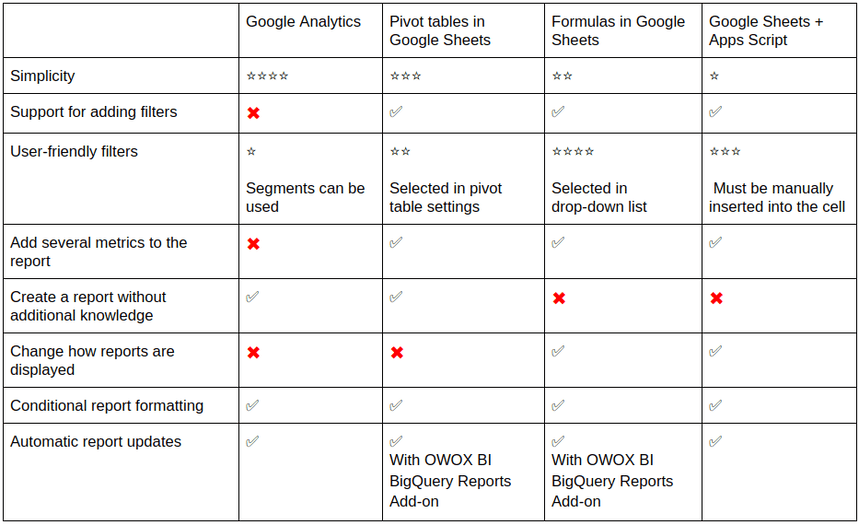
اگر روشهای تجزیه و تحلیل کوهورت را با پیچیدگی مقایسه کنیم ، ساده ترین گزینه Google Analytics است. با این حال ، قابلیت ها و تنظیمات آن محدود است. دومین روش ساده میزهای محوری در برگه های Google است. در اینجا می توانید گروه های مختلف را با هر پارامتر تشکیل دهید ، نه فقط در تاریخ اولین بازدید مانند Google Analytics. گزینه های دارای فرمول و اسکریپت برنامه ها کمی پیچیده تر هستند ، زیرا به دانش اضافی نیاز دارند ، اما به شما امکان می دهند عمیق تر حفر کنید.
اگر نیاز به استفاده از فیلترها دارید ، مناسب ترین گزینه ایجاد گزارش با استفاده از فرمول ها است: سپس تمام فیلترها در لیست کشویی قرار می گیرند. مطمئناً می توانید از فیلترها در تمام گزارش های Google Sheets استفاده کنید. اما در جدول محوری ، باید به تنظیمات جدول بروید. با استفاده از روش اسکریپت برنامه ها ، باید مقادیر فیلتر را به صورت دستی در هر سلول مشخص کنید. اگر اشتباه کنید ، پرس و جو SQL شما هیچ چیز را بر نمی گرداند.
ما یک جدول را با مقایسه جوانب مثبت و منفی تمام روشهای تجزیه و تحلیل گروهی که در این مقاله شرح داده شده است تهیه کرده ایم:
اگر سوالی دارید ، نظر خود را در زیر بگذارید و ما خوشحال می شویم که پاسخ دهیم!
پرسش
همه را گسترش دهید
گزارش تجزیه و تحلیل گروهی چیست؟
گزارش تجزیه و تحلیل کوهورت نشان می دهد کاربران بر اساس معیارهای خاص به گروهها تقسیم شده و بررسی می کنند که چگونه رفتار این گروه ها با گذشت زمان تغییر می کنند.
یک گروه در تجارت چیست؟
یک گروه گروهی از افراد است که در یک دوره زمانی معین یک عمل خاص را انجام می دهند: به عنوان مثال ، گروهی از کاربران که برای اولین بار در ماه دسامبر به سایت شما مراجعه می کنند یا اولین خرید خود را بین 1 تا 7 نوامبر انجام می دهند.
چگونه می توانید تجزیه و تحلیل گروه را بنویسید؟
1. دسترسی به داده های رفتاری 2. گروه های مشتری را تعریف کنید 3. پارامتر اصلی را که می خواهید در یک دوره زمانی خاص مشاهده کنید انتخاب کنید. 4 جدول محوری را بسازید. 5. به صورت اختیاری ، نتایج خود را در نمودارها تجسم کنید
تجزیه و تحلیل گروهی برای چه چیزی استفاده می شود؟
این نوع تجزیه و تحلیل به شما کمک می کند تا درک کنید که چگونه کمپین های بازاریابی دیجیتال شما بر شاخص های کلیدی عملکرد تأثیر می گذارند: نرخ تبدیل و نگهداری ، نرخ خفگی ، درآمد برای هر کاربر ، CLV ، ROI ، CAC و غیره.

ما را در سایت اخبار رمز ارزها دنبال می کنید
برچسب :
نویسنده : منیژه سلیمی
بازدید : <-PostHit->
